Mục lục1. Trước khi bắt đầu2. Cấp phép theo core3. CAL: giấy phép truy cập4. Standard hay Datacenter5. Các kênh mua bản quyền6. Phần nâng cao: tính chi phí theo quy mô7. Câu hỏi thường gặp7.1. Mua Windows Server có cần mua CAL không?7.2. Khi nào Datacenter tiết kiệm hơn Standard?7.3. Thuê máy chủ có sẵn Windows thì tính bản quyền thế nào?8. Kết luận
1. Trước khi bắt đầu
- Xác định số máy chủ vật lý và số nhân (core) của mỗi CPU.
- Ước lượng số máy ảo Windows dự kiến chạy trên mỗi máy chủ.
- Ước lượng số người dùng hoặc thiết bị sẽ truy cập máy chủ.
2. Cấp phép theo core
Windows Server hiện được cấp phép theo số nhân (core) của máy chủ, không phải theo máy. Một số điểm cần nhớ:
- Cấp phép tính trên tổng số nhân vật lý của các CPU trong máy chủ.
- Có mức tối thiểu cho mỗi CPU và mỗi máy chủ, nên máy ít nhân vẫn phải mua theo mức sàn.
- License core thường bán theo gói (ví dụ gói 2 nhân, 16 nhân), cần cộng đủ để phủ hết số nhân.
3. CAL: giấy phép truy cập
Ngoài license cho máy chủ, mỗi người dùng hoặc thiết bị truy cập vào Windows Server thường cần thêm CAL (Client Access License):
- User CAL: cấp theo người dùng, hợp khi một người dùng nhiều thiết bị.
- Device CAL: cấp theo thiết bị, hợp khi nhiều người dùng chung một thiết bị.
- Một số dịch vụ (ví dụ Remote Desktop) cần thêm loại CAL riêng.
4. Standard hay Datacenter
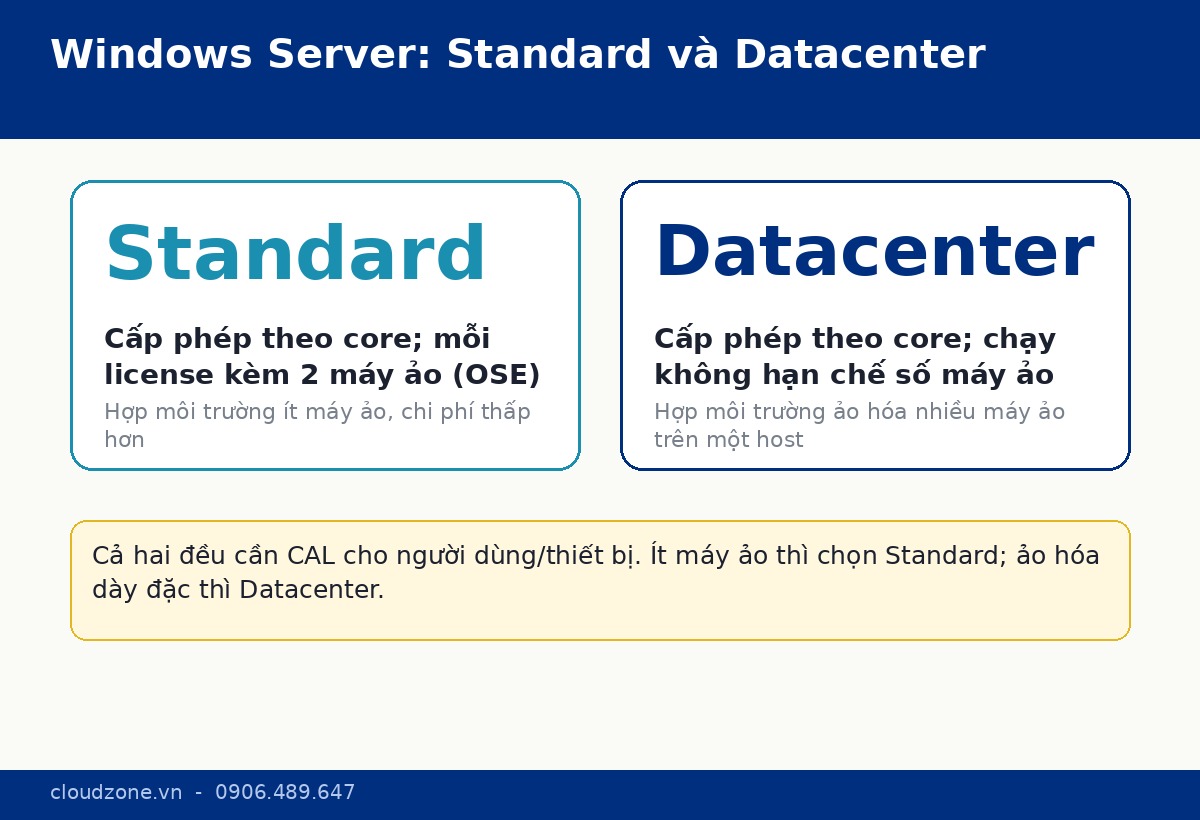
Hai phiên bản chính khác nhau chủ yếu ở quyền ảo hóa:
- Standard: mỗi license phủ máy chủ và cho phép chạy tối đa 2 máy ảo Windows (OSE). Hợp môi trường ít máy ảo.
- Datacenter: cùng cấp phép theo core nhưng cho phép chạy số máy ảo Windows không hạn chế trên máy chủ đó. Hợp môi trường ảo hóa dày đặc.
5. Các kênh mua bản quyền
- OEM: license gắn với một máy chủ cụ thể, thường đi kèm khi mua máy; chi phí ban đầu thấp nhưng không chuyển sang máy khác.
- Volume Licensing: dành cho doanh nghiệp mua số lượng, dễ quản lý tập trung, có quyền lợi kèm theo.
- CSP (thuê theo tháng): trả phí linh hoạt theo tháng qua nhà cung cấp dịch vụ, hợp khi muốn co giãn hoặc không muốn đầu tư một lần.
Khi thuê máy chủ hoặc Cloud Server có sẵn Windows, nhà cung cấp thường đã tính phần bản quyền theo mô hình thuê, bạn nên hỏi rõ để tránh mua trùng.
6. Phần nâng cao: tính chi phí theo quy mô
- Đếm đủ core trước: cộng tổng số nhân vật lý và áp mức tối thiểu để ước lượng số license core cần mua.
- Cân nhắc mật độ ảo hóa: nếu chạy nhiều máy ảo Windows trên một host, Datacenter có thể tiết kiệm hơn so với mua nhiều license Standard.
- Đừng quên CAL: chi phí CAL theo số người dùng/thiết bị dễ bị bỏ sót khi dự toán.
- So sánh mua đứt và thuê: với nhu cầu ngắn hạn hoặc biến động, thuê theo tháng (CSP) có thể hợp lý hơn mua Volume.
7. Câu hỏi thường gặp
7.1. Mua Windows Server có cần mua CAL không?
Trong đa số trường hợp có. License máy chủ cho phép cài và chạy Windows Server, còn CAL cấp quyền cho người dùng/thiết bị truy cập. Một số kịch bản thuê theo tháng đã gộp sẵn quyền truy cập, nên hãy hỏi rõ nhà cung cấp.
7.2. Khi nào Datacenter tiết kiệm hơn Standard?
Khi bạn chạy nhiều máy ảo Windows trên cùng một máy chủ vật lý. Standard chỉ kèm 2 máy ảo mỗi license, nên nếu cần nhiều máy ảo, cộng dồn license Standard có thể đắt hơn một license Datacenter cho cùng số core.
7.3. Thuê máy chủ có sẵn Windows thì tính bản quyền thế nào?
Thường nhà cung cấp đã tính phần bản quyền vào giá thuê theo mô hình cấp phép dịch vụ. Bạn nên xác nhận phạm vi (số máy ảo, quyền truy cập) để dùng đúng và không mua trùng license.
8. Kết luận
Cấp phép Windows Server xoay quanh ba yếu tố: license theo core cho máy chủ, CAL cho người dùng/thiết bị, và lựa chọn Standard hay Datacenter theo mật độ ảo hóa. Hãy đếm đủ số nhân, ước lượng số máy ảo và số người dùng trước khi mua, đồng thời cân nhắc kênh mua (OEM, Volume, CSP) theo nhu cầu ngắn hay dài hạn. Nếu bạn còn phân vân giữa các phiên bản, xem thêm bài Các phiên bản Windows Server và cách chọn cho đúng, và bài Cài đặt và cấu hình Windows Server cơ bản khi bắt đầu triển khai.
Cần tư vấn bản quyền? Nếu cần tư vấn phương án bản quyền Windows Server cho máy chủ, đội ngũ Cloudzone sẵn sàng trao đổi trực tiếp với bạn.