Mục lục
Cloudzone có hai dịch vụ lưu trữ đám mây: Cloudzone Box và Object Storage. Cùng cất dữ liệu trên một nền hạ tầng tại Việt Nam, cùng quản lý trong một Portal, nhưng phục vụ hai nhu cầu khác hẳn nhau.
Chọn nhầm thì vừa khó dùng vừa tốn tiền, nên bài này nói thẳng từng điểm khác biệt và bốn tình huống cụ thể để quý khách đối chiếu.
1. Câu hỏi thật ra là: ai chạm vào dữ liệu
Bỏ qua mọi thuật ngữ, chỉ cần trả lời một câu: ai sẽ mở dữ liệu ra, con người hay phần mềm?
- Con người mở ra xem, sửa, gửi cho nhau thì cần giao diện. Chọn Cloudzone Box.
- Phần mềm đọc ghi tự động, không ai ngồi nhìn, thì không cần giao diện. Chọn Object Storage.
Mọi khác biệt còn lại đều chảy ra từ câu hỏi đó.
2. Cloudzone Box: có giao diện, có chia sẻ
Mở trình duyệt là thấy thư mục và tệp, y như các dịch vụ lưu trữ quen thuộc. Kéo thả để tải lên, bấm chuột phải để chia sẻ, cài ứng dụng đồng bộ thì thư mục trên máy tính tự đẩy lên.
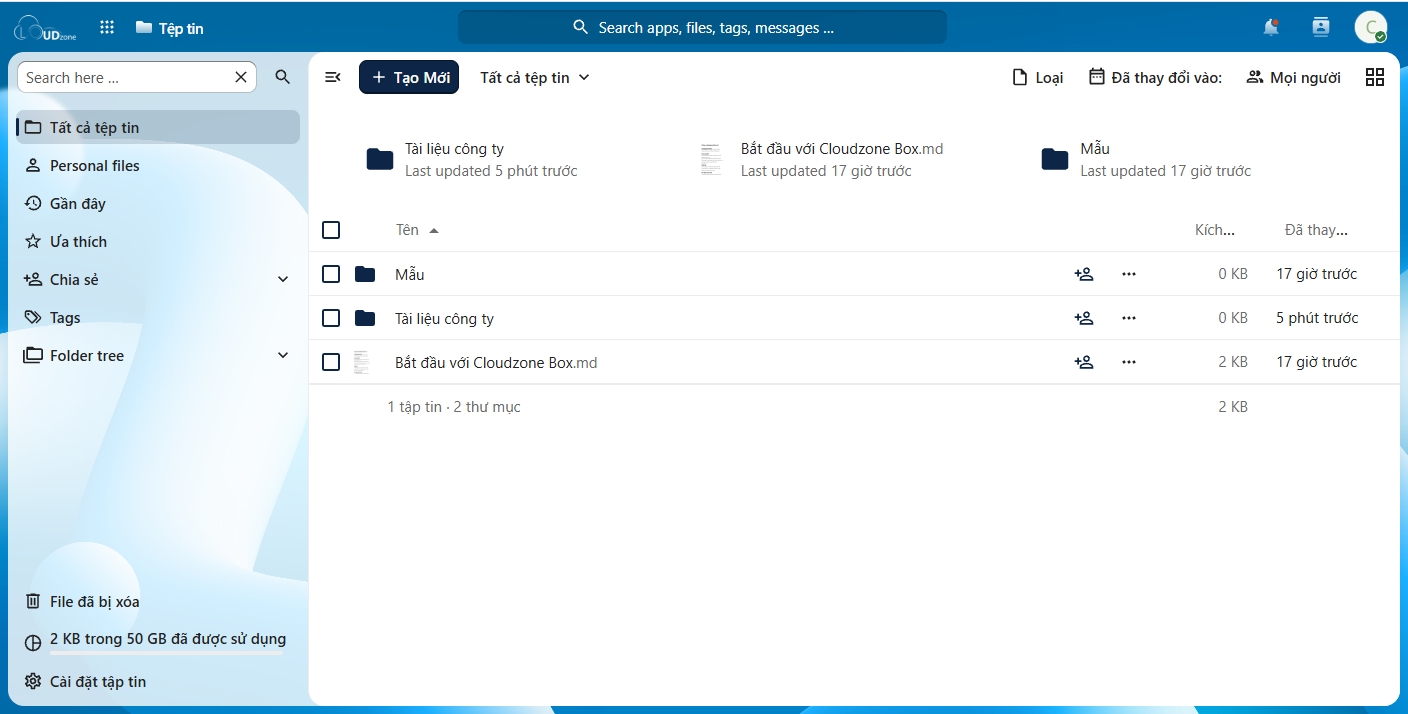
Giao diện Cloudzone Box: danh sách tệp, thư mục và dung lượng đã dùng ngay góc trái.
Phần đáng tiền nhất của Box là chia sẻ có phân quyền. Gửi liên kết cho đối tác bên ngoài, hoặc chia thư mục cho đồng nghiệp với quyền chỉ xem hay được sửa. Đây là thứ thay được thói quen chuyền tệp qua ứng dụng nhắn tin rồi thất lạc.
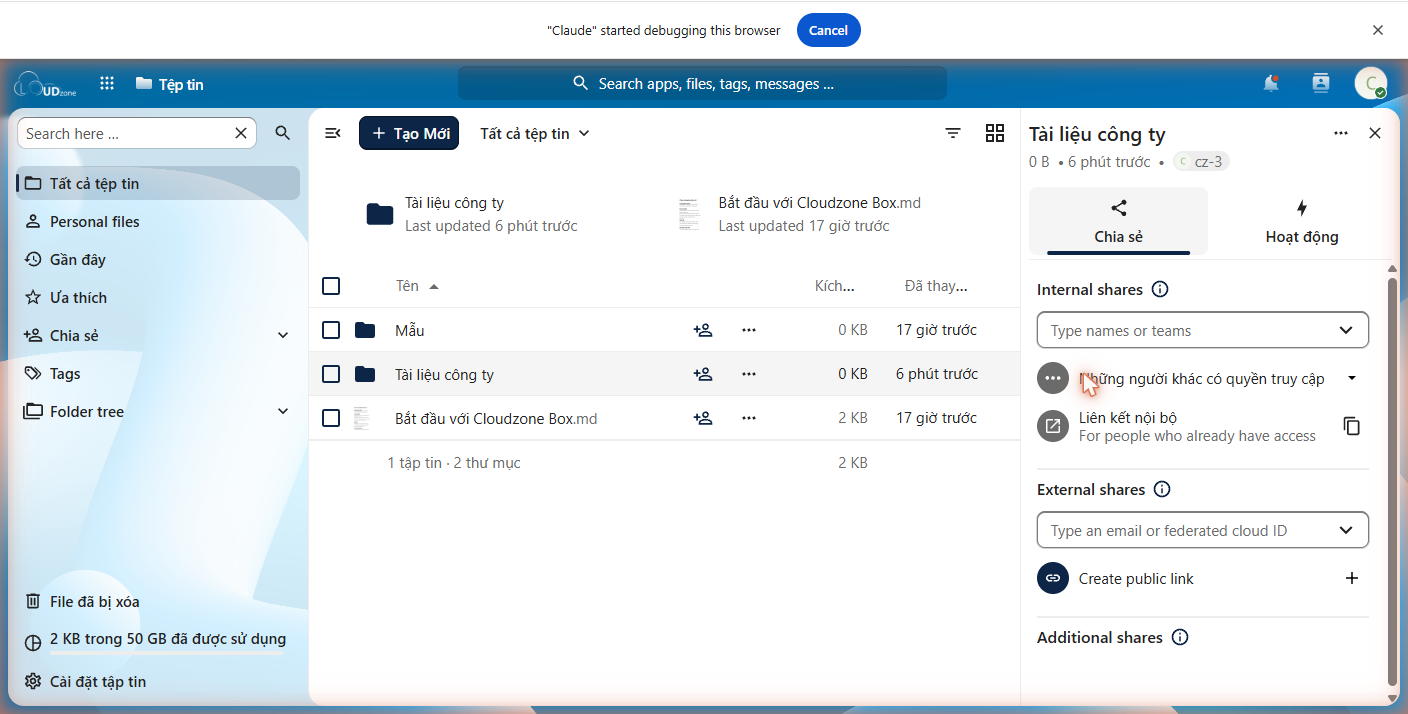
Chia sẻ thư mục nội bộ hoặc tạo liên kết công khai gửi đối tác.
3. Object Storage: không giao diện, đổi lại rẻ hơn
Object Storage không có màn hình tệp tin. Thứ Portal đưa cho quý khách là một địa chỉ endpoint và một cặp khóa. Phần mềm của quý khách dùng hai thứ đó để đọc ghi, theo chuẩn S3 mà hầu hết công cụ hạ tầng đều nói được.
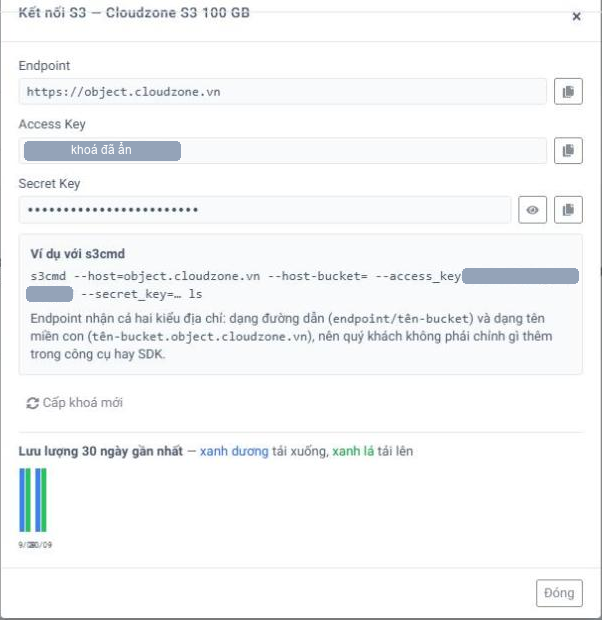
Thông tin kết nối Object Storage trong Portal. Ảnh chụp trên tài khoản thử, khóa truy cập đã được che.
Bỏ phần giao diện đi thì đơn giá mỗi GB rẻ hơn Box khoảng 20 đến 25 phần trăm ở cùng cỡ dung lượng, và có gói lớn tới 5 TB trong khi Box dừng ở 1 TB.
4. Bảng so sánh từng điểm
| Cloudzone Box | Object Storage | |
|---|---|---|
| Mở ra bằng gì | Trình duyệt, ứng dụng đồng bộ, WebDAV | Phần mềm gọi qua API chuẩn S3 |
| Kéo thả tệp | Có | Không |
| Chia sẻ cho người khác | Có sẵn giao diện, phân quyền xem hoặc sửa | Không có giao diện sẵn, do ứng dụng tự làm |
| Đồng bộ máy tính, điện thoại | Có | Không |
| Dung lượng | 50 GB đến 1 TB | 100 GB đến 5 TB, trên 5 TB báo giá riêng |
| Giá khởi điểm mỗi tháng | 28.000đ cho 50 GB | 44.000đ cho 100 GB |
| Đơn giá mỗi GB | 560đ giảm xuống 400đ | 440đ giảm xuống 240đ |
| Băng thông | Không đo riêng, không tính tiền theo lưu lượng | Kèm bằng dung lượng gói, vượt thì hạ tốc độ chứ không ngắt |
| Mua thêm dung lượng | Addon 50 GB | Addon 50 GB |
| Nâng gói | Bù trừ theo số ngày còn lại | Bù trừ theo số ngày còn lại |
Giá chưa bao gồm VAT. Cả hai dịch vụ đều đặt, thanh toán, gia hạn và nâng gói chung trong Portal.
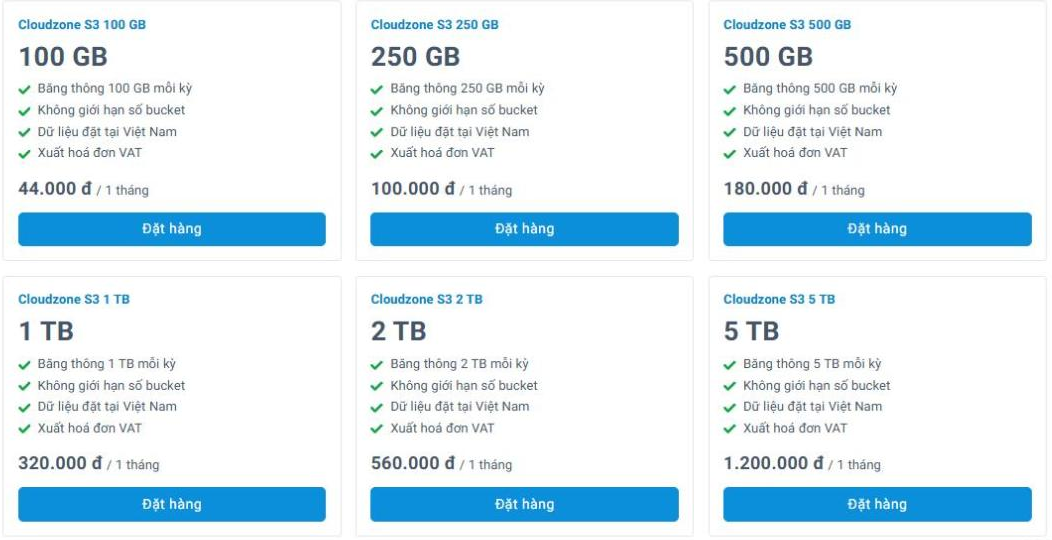
Trang đặt gói trong Portal, chung một chỗ cho cả hai dịch vụ.
5. Bốn tình huống thường gặp
Phòng kế toán cần chỗ cất chứng từ và hợp đồng, nhiều người cùng xem.
Chọn Cloudzone Box. Có người ngồi mở tệp ra đọc, có nhu cầu phân quyền theo thư mục, và không ai muốn viết phần mềm để lấy một tệp PDF.
Website có mục cho khách tải ảnh lên, ảnh đang làm đầy ổ đĩa máy chủ.
Chọn Object Storage. Không ai mở giao diện xem ảnh đó cả, chính website đọc ghi tự động. Bỏ phần giao diện là tiết kiệm được đúng khoản không dùng tới.
Cần đổ bản sao lưu máy chủ ra ngoài mỗi đêm.
Chọn Object Storage. Phần mềm sao lưu nói được chuẩn S3, chỉ cần khai endpoint và khóa. Xem thêm trang dịch vụ Object Storage.
Nhóm thiết kế cần gửi tệp nặng cho khách hàng bên ngoài.
Chọn Cloudzone Box. Tạo liên kết chia sẻ là gửi được, khách bên ngoài không cần tài khoản, không cần cài gì.
6. Dùng cả hai có được không
Được, và khá nhiều đơn vị dùng đúng như vậy: Box cho tài liệu của người, Object Storage cho dữ liệu của máy. Hai dịch vụ độc lập, đặt riêng, tính tiền riêng, nhưng nằm chung một hóa đơn và một chỗ quản lý.
Quý khách chưa chắc nên chọn cái nào, hãy cho đội kỹ thuật Cloudzone biết dữ liệu của quý khách là gì và ai sẽ dùng. Tư vấn cấu hình miễn phí trước khi quyết định.
7. Câu hỏi thường gặp
Chọn nhầm rồi thì chuyển sang cái kia được không?
Được, nhưng phải chuyển dữ liệu bằng tay vì hai dịch vụ dùng cách truy cập khác nhau. Chọn đúng từ đầu vẫn đỡ hơn.
Object Storage rẻ hơn thì sao không dùng luôn cho mọi việc?
Vì không có giao diện. Muốn mở một tệp ra xem, quý khách phải cài thêm công cụ như Cyberduck hoặc WinSCP và tự biết cách dùng. Với người không làm kỹ thuật thì đó là rào cản thật.
Dữ liệu của cả hai đặt ở đâu?
Trong data center của Cloudzone tại Việt Nam, chạy trên cùng một nền lưu trữ. Hợp đồng và hóa đơn VAT do pháp nhân Việt Nam phát hành.
Hết hạn thì dữ liệu còn không?
Cả hai đều tạm ngừng chứ không xóa ngay, có thời gian giữ để quý khách gia hạn hoặc tải về. Thời gian cụ thể ghi trong quy định sử dụng của từng dịch vụ.
Xem thêm: trang tổng quan lưu trữ, Cloudzone Box và Object Storage.