Mục lục1. Vì sao cần hardening máy chủ2. Cập nhật và quản lý gói3. Cấu hình SSH an toàn4. Tường lửa và dịch vụ tối thiểu5. Phân quyền, SELinux/AppArmor và fail2ban6. Ghi log và sao lưu7. Checklist hardening tổng hợp8. Hỗ trợ từ Cloudzone9. Câu hỏi thường gặp9.1. Hardening có làm máy chủ khó dùng hơn không?9.2. Có nên tắt SELinux/AppArmor cho tiện không?9.3. Làm cứng một lần là xong hay cần lặp lại?10. Kết luận
1. Vì sao cần hardening máy chủ
Mỗi dịch vụ đang chạy, mỗi cổng đang mở, mỗi tài khoản tồn tại đều là một điểm mà kẻ tấn công có thể nhắm tới. Hardening nhằm thu hẹp bề mặt tấn công đó:
- Giảm điểm yếu tiềm tàng: tắt dịch vụ thừa, đóng cổng không dùng thì không còn gì để khai thác ở đó.
- Chặn các đường tấn công phổ biến: cấu hình SSH và tài khoản chặt chẽ loại bỏ phần lớn các đợt dò mật khẩu tự động.
- Tạo nền tảng nhất quán: áp dụng cùng một chuẩn làm cứng cho mọi máy chủ giúp vận hành và kiểm soát dễ hơn.
2. Cập nhật và quản lý gói
Bước nền tảng và đơn giản nhất nhưng thường bị lơ là:
- Cập nhật hệ điều hành và gói phần mềm lên bản mới, vá các lỗ hổng đã công bố. Đặt lịch cập nhật định kỳ, cân nhắc cập nhật bảo mật tự động cho các bản vá quan trọng.
- Gỡ bỏ gói không dùng: phần mềm càng ít, bề mặt tấn công càng nhỏ.
- Chỉ cài từ nguồn tin cậy: dùng kho chính thức của distro, tránh cài gói từ nguồn không rõ ràng.
3. Cấu hình SSH an toàn
SSH là cửa quản trị chính của máy chủ Linux và cũng là mục tiêu dò quét phổ biến. Một số biện pháp quan trọng:
- Dùng khóa SSH thay mật khẩu: tạo cặp khóa cho từng quản trị viên, đặt passphrase, và tắt đăng nhập bằng mật khẩu để loại bỏ hoàn toàn nguy cơ dò mật khẩu.
- Tắt đăng nhập trực tiếp bằng root: đăng nhập bằng tài khoản thường rồi nâng quyền khi cần, giúp kiểm soát và ghi vết rõ ràng.
- Giới hạn người và nguồn được phép: chỉ cho phép các tài khoản cần thiết đăng nhập SSH, và giới hạn IP nguồn nếu có thể; với truy cập từ xa, cân nhắc đưa SSH vào sau VPN.
- Cân nhắc đổi cổng mặc định: giảm nhiễu dò quét tự động, tuy chỉ là biện pháp bổ trợ chứ không phải lớp bảo mật thực thụ.
4. Tường lửa và dịch vụ tối thiểu
Nguyên tắc là máy chủ chỉ mở đúng những gì cần cho vận hành:
- Bật và cấu hình tường lửa: dùng công cụ tường lửa sẵn có của distro để chỉ mở các cổng cần thiết, chặn phần còn lại theo mặc định.
- Tắt dịch vụ không dùng: rà soát các dịch vụ đang chạy, tắt những gì không phục vụ mục đích của máy chủ.
- Thay giao thức cũ bằng phiên bản an toàn: dùng SFTP/SSH thay cho FTP/Telnet.
5. Phân quyền, SELinux/AppArmor và fail2ban
Lớp bảo vệ bổ sung ở tầng hệ điều hành:
- Phân quyền theo đặc quyền tối thiểu: mỗi tài khoản và tiến trình chỉ có đúng quyền cần thiết; kiểm soát quyền của file và thư mục quan trọng.
- Bật SELinux (AlmaLinux) hoặc AppArmor (Ubuntu): các cơ chế kiểm soát truy cập bắt buộc này giới hạn phạm vi hoạt động của tiến trình, hạn chế thiệt hại nếu một dịch vụ bị khai thác. Nên giữ bật thay vì tắt cho tiện.
- Cài fail2ban: tự động phát hiện và tạm chặn các IP dò mật khẩu dựa trên log, giảm áp lực dò quét lên SSH và các dịch vụ khác.
6. Ghi log và sao lưu
Làm cứng không chỉ là chặn, mà còn là chuẩn bị để phát hiện và phục hồi:
- Bật và giữ log đầy đủ: ghi log đăng nhập, hệ thống và dịch vụ; cân nhắc đẩy log về nơi tập trung để chống bị xóa.
- Sao lưu định kỳ và kiểm tra phục hồi: đảm bảo có bản sao sạch, tách biệt để khôi phục khi cần.
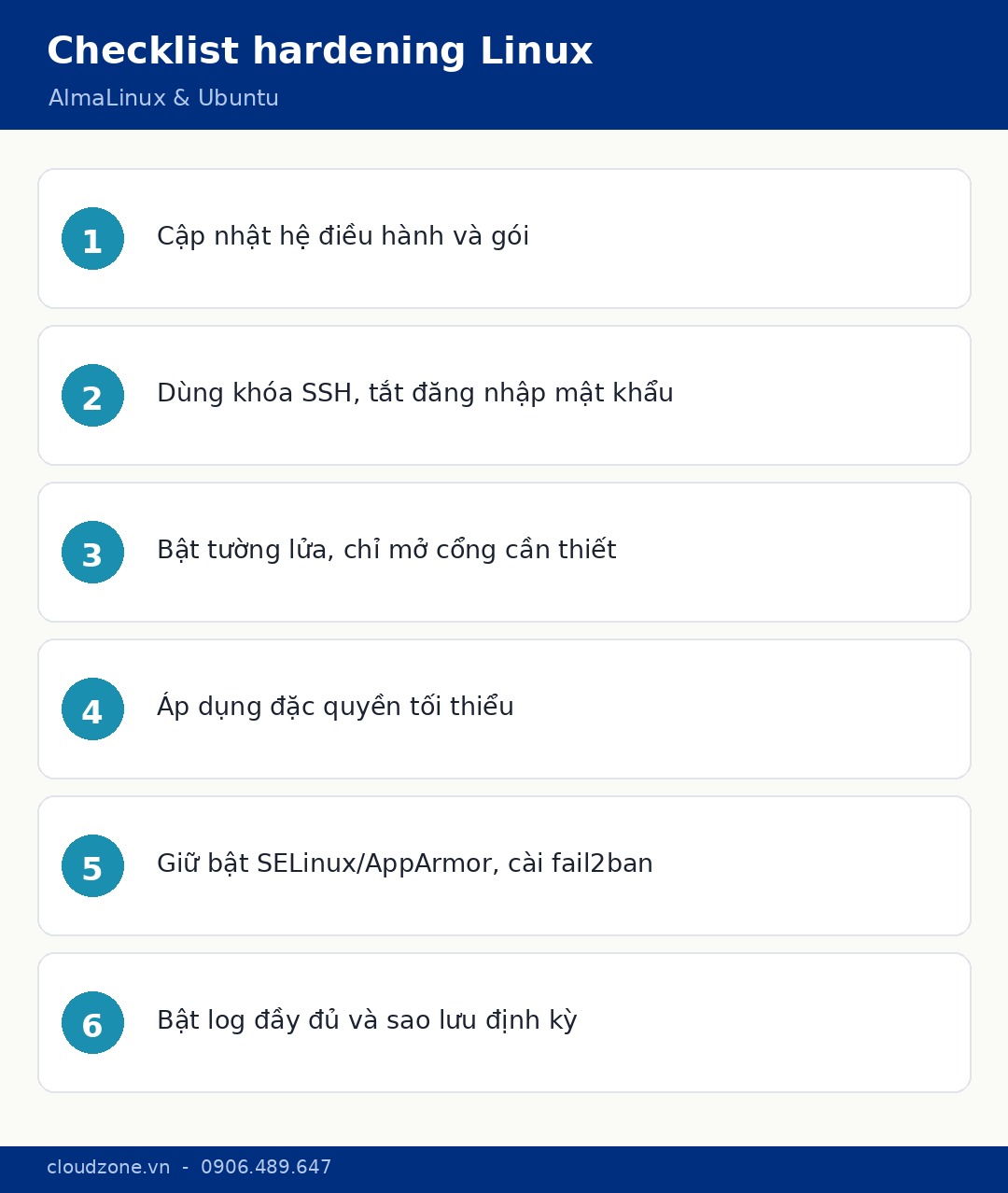
7. Checklist hardening tổng hợp
Tổng hợp các việc nên làm, xếp theo thứ tự ưu tiên:
- Cập nhật hệ điều hành và gói lên bản mới; đặt lịch cập nhật định kỳ.
- Dùng khóa SSH, tắt đăng nhập mật khẩu và tắt đăng nhập trực tiếp bằng root.
- Bật tường lửa, chỉ mở cổng cần thiết, tắt dịch vụ và đóng cổng không dùng.
- Áp dụng đặc quyền tối thiểu cho tài khoản và tiến trình.
- Giữ bật SELinux/AppArmor và cài fail2ban.
- Bật log đầy đủ, cân nhắc log tập trung.
- Sao lưu định kỳ và thử phục hồi.
Làm được các mục đầu đã loại bỏ phần lớn rủi ro từ dò quét tự động và cấu hình lỏng lẻo.
8. Hỗ trợ từ Cloudzone
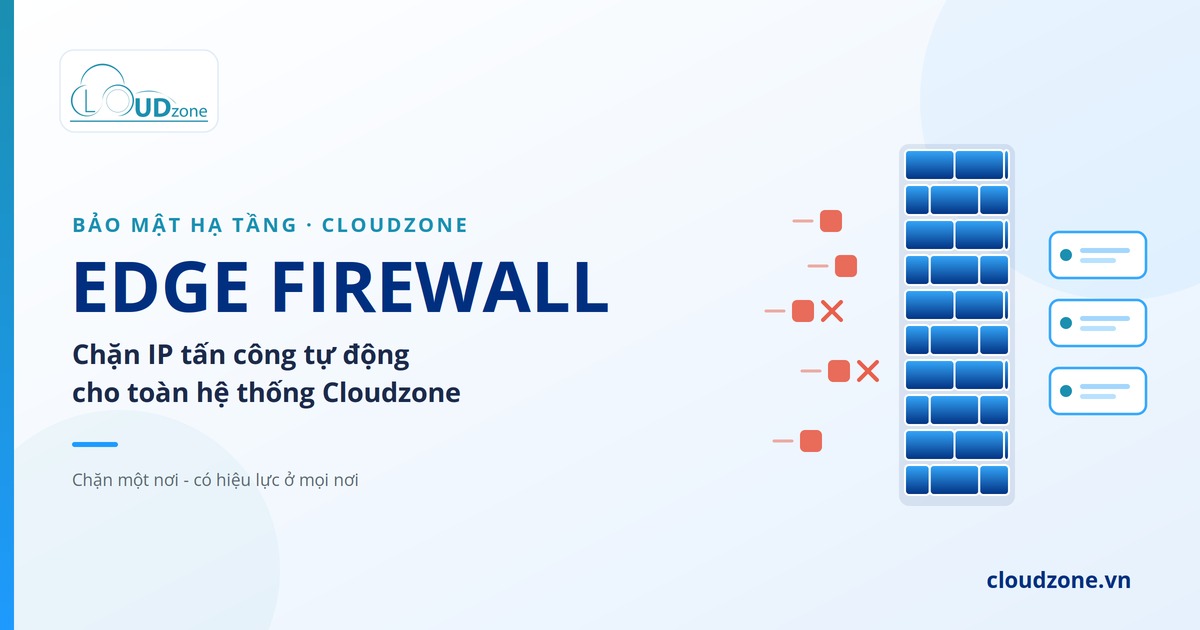
Với doanh nghiệp không có nhân sự chuyên trách, việc làm cứng từng máy chủ theo chuẩn có thể tốn thời gian. Dịch vụ cài đặt & vận hành máy chủ của đội ngũ kỹ thuật Cloudzone có thể hỗ trợ cấu hình làm cứng ngay từ đầu: dựng SSH bằng khóa, tường lửa, phân quyền và các lớp bảo vệ cơ bản. Ở tầng hạ tầng, cơ chế chặn dò quét như IPBan và Edge Firewall cùng giải pháp Endpoint Security bổ sung thêm lớp bảo vệ cho máy chủ Cloud tại Cloudzone.
9. Câu hỏi thường gặp
9.1. Hardening có làm máy chủ khó dùng hơn không?
Một chút bất tiện ban đầu (ví dụ dùng khóa SSH thay mật khẩu), nhưng đổi lại là an toàn hơn nhiều. Phần lớn biện pháp làm cứng chỉ cần cấu hình một lần và không ảnh hưởng vận hành hằng ngày. Nên áp dụng ngay khi dựng máy chủ, trước khi đưa vào chạy thật.
9.2. Có nên tắt SELinux/AppArmor cho tiện không?
Không nên. Đây là lớp kiểm soát truy cập bắt buộc giúp giới hạn thiệt hại khi một dịch vụ bị khai thác. Thay vì tắt cho tiện, hãy dành thời gian cấu hình đúng. Việc tắt các cơ chế này là một trong những sai lầm làm giảm đáng kể mức an toàn của máy chủ.
9.3. Làm cứng một lần là xong hay cần lặp lại?
Cần duy trì liên tục. Hệ thống thay đổi, lỗ hổng mới xuất hiện, nên hardening là quá trình: cập nhật định kỳ, rà lại checklist khi thêm dịch vụ, và kiểm tra cấu hình theo chu kỳ để không bị nới lỏng theo thời gian.
10. Kết luận
Hardening máy chủ Linux không đòi hỏi công cụ đắt tiền, chỉ cần sự kỷ luật khi cấu hình. Cập nhật đều, siết SSH, bật tường lửa với dịch vụ tối thiểu, giữ SELinux/AppArmor và cài fail2ban là bộ biện pháp nền tảng loại bỏ phần lớn rủi ro phổ biến. Hãy dùng checklist trong bài để rà soát từng máy chủ, ưu tiên các hệ thống đang tiếp xúc Internet, và biến việc làm cứng thành thói quen mỗi lần dựng máy mới.
Tham khảo dịch vụ tại cloudzone.vn.
Máy chủ Linux của bạn đã được làm cứng đúng chuẩn chưa?
DỊCH VỤ HẠ TẦNG CLOUDZONE Cần tư vấn giải pháp Cloud, Máy chủ & Hạ tầng cho doanh nghiệp? Đội ngũ kỹ thuật Cloudzone sẵn sàng hỗ trợ và tư vấn miễn phí. |