
Mục lục1. Trước khi bắt đầu2. Bước 1: Đổi mật khẩu Administrator3. Bước 2: Đặt tên máy và cập nhật hệ thống4. Bước 3: Kiểm tra cấu hình mạng5. Bước 4: Thêm vai trò và tính năng (roles và features)6. Bước 5: Bật và cấu hình tường lửa7. Phần nâng cao: cấu hình theo mục đích sử dụng8. Kiểm tra sau khi cấu hình9. Câu hỏi thường gặp9.1. Windows Server khác Windows thường (Windows 10/11) thế nào?9.2. Có cần cài lại Windows Server khi nhận máy chủ không?9.3. Nên thêm bao nhiêu vai trò (roles)?10. Kết luận
1. Trước khi bắt đầu
- Đã kết nối được vào Windows Server qua Remote Desktop (RDP).
- Biết mục đích sử dụng máy chủ (web server, file server, ứng dụng...) để chọn vai trò phù hợp.
- Chuẩn bị một mật khẩu Administrator mạnh mới.
2. Bước 1: Đổi mật khẩu Administrator
Mật khẩu do nhà cung cấp cấp nên được đổi ngay: nhấn Ctrl+Alt+End (trong phiên RDP) rồi chọn Change a password, hoặc dùng Computer Management để đặt lại. Chọn mật khẩu dài, phức tạp và không tái sử dụng.
3. Bước 2: Đặt tên máy và cập nhật hệ thống
- Đặt tên máy (hostname): vào System (Settings hoặc sysdm.cpl), đổi tên máy sang tên dễ nhận biết rồi khởi động lại. Tên rõ ràng giúp quản lý khi có nhiều máy chủ.
- Cập nhật Windows Update: vào Settings > Windows Update, cài các bản cập nhật bảo mật. Đây là bước quan trọng để vá lỗ hổng đã biết ngay từ đầu.
- Đặt múi giờ: chỉnh về đúng múi giờ (ví dụ UTC+7 cho Việt Nam) để log và tác vụ theo lịch chính xác.
4. Bước 3: Kiểm tra cấu hình mạng
Phần lớn VPS đã có sẵn IP; nếu cần đặt IP tĩnh, vào Network Connections, mở thuộc tính card mạng và cấu hình IPv4 theo thông tin nhà cung cấp. Kiểm tra kết nối Internet bằng cách mở trình duyệt hoặc lệnh ping tới một địa chỉ bên ngoài.
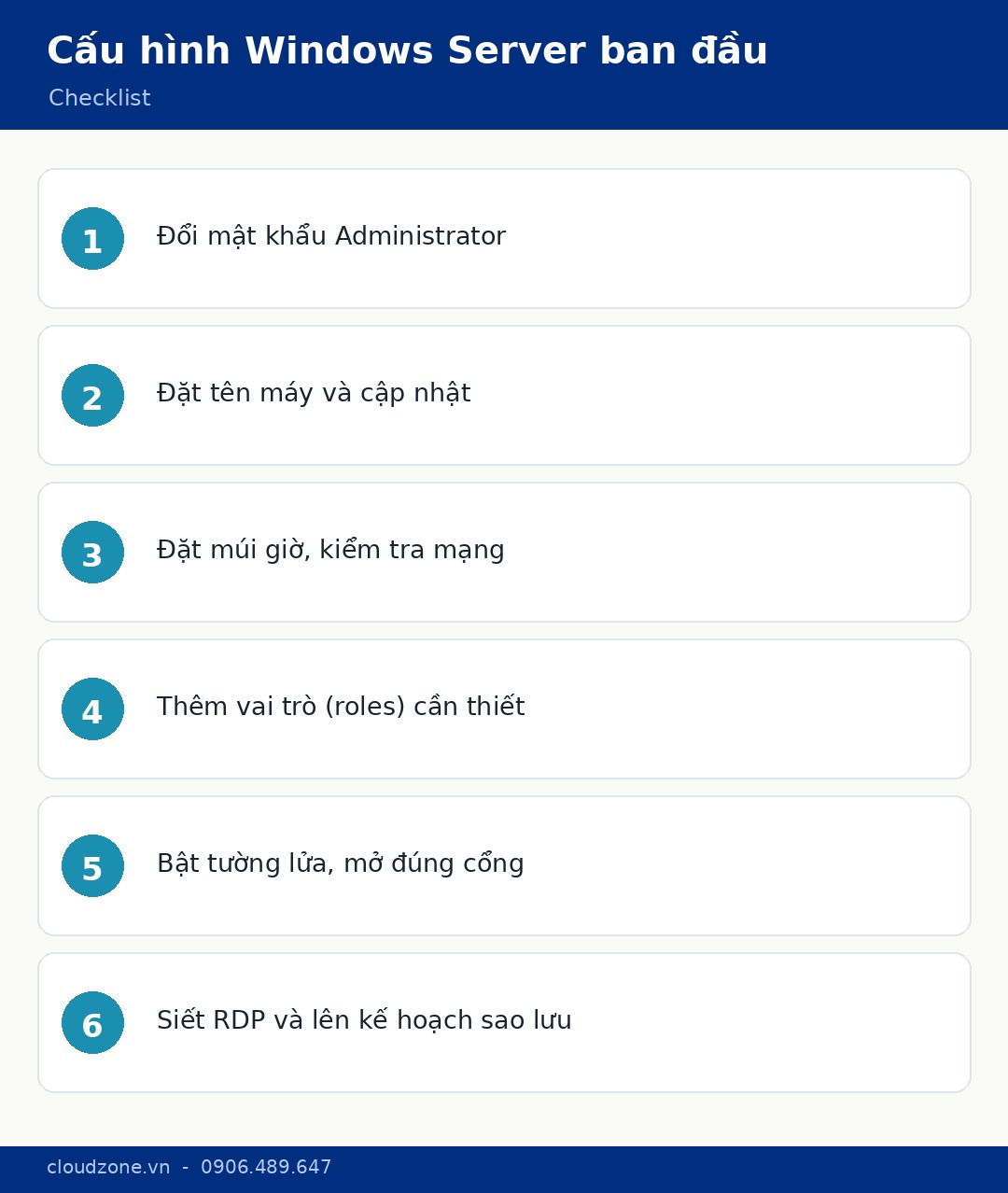
5. Bước 4: Thêm vai trò và tính năng (roles và features)
Windows Server tổ chức chức năng theo "vai trò". Dùng Server Manager để thêm đúng vai trò cần:
- Mở Server Manager (tự khởi động khi đăng nhập).
- Chọn Add roles and features.
- Đi qua trình hướng dẫn, chọn vai trò theo mục đích: ví dụ Web Server (IIS) cho máy chủ web, File and Storage Services cho máy chủ file.
- Hoàn tất và khởi động lại nếu được yêu cầu.
Nguyên tắc: chỉ thêm vai trò thực sự cần, tránh bật thừa để giảm bề mặt tấn công và tiết kiệm tài nguyên.
6. Bước 5: Bật và cấu hình tường lửa
Windows Defender Firewall thường đã bật sẵn. Hãy đảm bảo nó đang hoạt động và chỉ mở đúng cổng cho dịch vụ bạn chạy (ví dụ cổng web 80/443 nếu dùng IIS). Đóng những cổng không cần thiết.
7. Phần nâng cao: cấu hình theo mục đích sử dụng
Sau các bước nền tảng, tinh chỉnh theo vai trò của máy chủ:
- Máy chủ web: cài IIS, cấu hình site và chứng chỉ SSL (xem bài hướng dẫn cài IIS cùng nhóm).
- Máy chủ ứng dụng: cài runtime cần thiết (.NET, cơ sở dữ liệu), cấu hình dịch vụ tự khởi động.
- Truy cập từ xa an toàn: siết cấu hình RDP ngay từ đầu (bật NLA, giới hạn IP) - chi tiết trong bài "Cấu hình RDP an toàn trên Windows Server" cùng nhóm, và tham khảo thêm Bảo mật RDP cho máy chủ Windows.
Cân nhắc bật System Restore hoặc có kế hoạch sao lưu trước khi thay đổi lớn, để dễ khôi phục khi cần.
8. Kiểm tra sau khi cấu hình
- Đăng nhập lại bình thường, tên máy đã đổi đúng.
- Windows đã cập nhật, múi giờ đúng.
- Các vai trò cần thiết đã cài, dịch vụ chạy ổn.
- Tường lửa bật, chỉ mở cổng cần thiết.
9. Câu hỏi thường gặp
9.1. Windows Server khác Windows thường (Windows 10/11) thế nào?
Windows Server tối ưu cho vai trò máy chủ: chạy dịch vụ 24/7, hỗ trợ nhiều kết nối, có các vai trò như IIS, Active Directory, và mô hình cấp phép riêng. Giao diện tương tự Windows thường nên người dùng quen Windows dễ tiếp cận.
9.2. Có cần cài lại Windows Server khi nhận máy chủ không?
Thường không, vì nhà cung cấp đã cài sẵn. Bạn chỉ cần cấu hình ban đầu. Nếu muốn cài lại (đổi phiên bản, làm sạch), nhiều nhà cung cấp hỗ trợ cài lại OS từ xa qua console/KVM hoặc portal.
9.3. Nên thêm bao nhiêu vai trò (roles)?
Chỉ thêm vai trò thực sự cần cho mục đích của máy chủ. Mỗi vai trò là một nhóm dịch vụ chạy nền, thêm thừa sẽ tốn tài nguyên và mở rộng bề mặt tấn công không cần thiết.
10. Kết luận
Cấu hình ban đầu đúng cách giúp Windows Server vừa an toàn vừa sẵn sàng cho công việc: đổi mật khẩu, đặt tên máy, cập nhật, đặt múi giờ, thêm đúng vai trò và bật tường lửa. Sau đó tinh chỉnh theo mục đích sử dụng và đừng quên siết RDP cùng kế hoạch sao lưu. Làm gọn các bước này ngay từ đầu sẽ nhẹ nhàng hơn nhiều so với xử lý sự cố về sau.
Cần hỗ trợ kỹ thuật? Nếu cần hỗ trợ cài đặt hoặc cấu hình Windows Server, đội ngũ Cloudzone sẵn sàng trao đổi trực tiếp với bạn.