Mục lục1. Trước khi bắt đầu2. Cách 1: Kết nối bằng PuTTY (trên Windows)3. Cách 2: Kết nối bằng terminal (macOS/Linux)4. Phần nâng cao: dùng khóa SSH thay mật khẩu5. Xử lý lỗi thường gặp6. Câu hỏi thường gặp6.1. Gõ mật khẩu mà màn hình không hiện gì có phải lỗi không?6.2. Có nên đổi cổng SSH mặc định không?6.3. Khóa SSH có an toàn hơn mật khẩu nhiều không?7. Kết luận
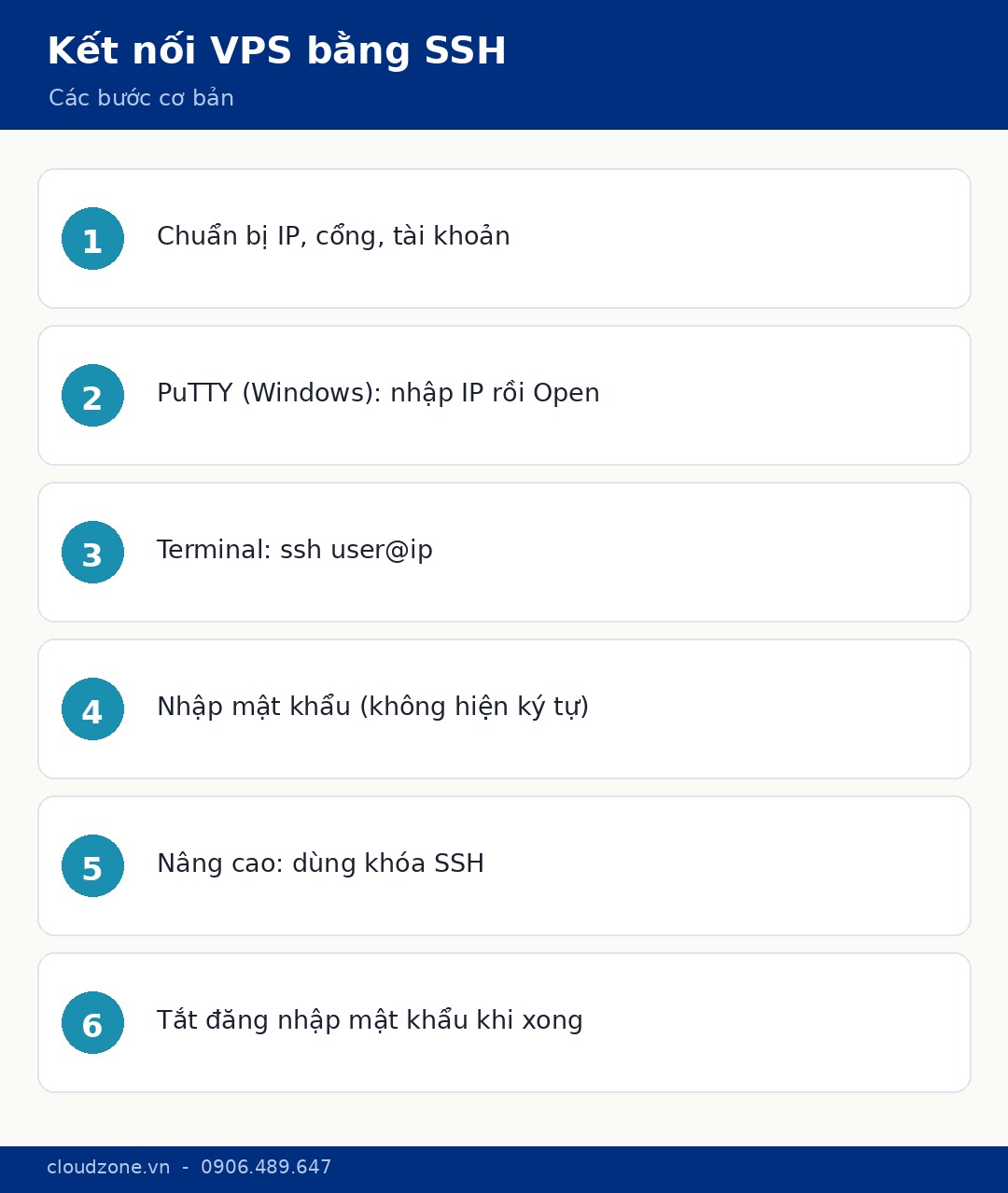
1. Trước khi bắt đầu
Chuẩn bị các thông tin nhà cung cấp gửi khi bàn giao VPS:
- Địa chỉ IP của VPS (ví dụ dạng 203.0.113.10).
- Cổng SSH: mặc định là 22 (trừ khi nhà cung cấp đổi cổng khác).
- Tài khoản đăng nhập: thường là root (Ubuntu/AlmaLinux) kèm mật khẩu ban đầu.
2. Cách 1: Kết nối bằng PuTTY (trên Windows)
PuTTY là công cụ SSH miễn phí, phổ biến trên Windows.
- Tải và cài PuTTY từ trang chính thức của PuTTY.
- Mở PuTTY, ở ô "Host Name (or IP address)" nhập địa chỉ IP của VPS.
- Kiểm tra ô Port đúng bằng cổng SSH (mặc định 22), phần Connection type để là SSH.
- Bấm Open. Lần đầu kết nối, PuTTY hiện cảnh báo về khóa máy chủ; bấm Accept để tin tưởng máy chủ này.
- Đăng nhập: khi cửa sổ dòng lệnh hiện "login as:", nhập tên tài khoản (ví dụ root) rồi Enter; nhập mật khẩu rồi Enter. Lưu ý khi gõ mật khẩu màn hình không hiển thị ký tự, đó là bình thường.
Khi thấy dấu nhắc lệnh (ví dụ root@server:~#), bạn đã đăng nhập thành công.
3. Cách 2: Kết nối bằng terminal (macOS/Linux)
macOS và Linux có sẵn SSH trong terminal, không cần cài thêm.
- Mở Terminal.
- Gõ lệnh theo mẫu (thay root và IP cho đúng): ssh root@203.0.113.10. Nếu cổng SSH khác 22, thêm tùy chọn cổng: ssh -p 2222 root@203.0.113.10.
- Xác nhận khóa máy chủ: lần đầu, terminal hỏi có tin tưởng máy chủ không; gõ yes rồi Enter.
- Nhập mật khẩu khi được hỏi (màn hình không hiện ký tự) rồi Enter.
Đăng nhập thành công khi bạn thấy dấu nhắc lệnh của VPS.
4. Phần nâng cao: dùng khóa SSH thay mật khẩu
Đăng nhập bằng mật khẩu tiện nhưng dễ bị dò quét tự động. An toàn hơn là dùng cặp khóa SSH: một khóa riêng (private) giữ trên máy bạn và một khóa công khai (public) đặt trên VPS. Chỉ máy có khóa riêng mới đăng nhập được.
Các bước cơ bản trên macOS/Linux (và Windows có OpenSSH):
- Tạo cặp khóa: chạy ssh-keygen -t ed25519, đặt passphrase khi được hỏi (nên đặt để bảo vệ khóa riêng).
- Chép khóa công khai lên VPS: dùng ssh-copy-id root@203.0.113.10 (nếu có công cụ này), hoặc chép nội dung file ~/.ssh/id_ed25519.pub vào file ~/.ssh/authorized_keys trên VPS.
- Đăng nhập lại bằng khóa: lần sau ssh root@203.0.113.10 sẽ dùng khóa, chỉ hỏi passphrase của khóa riêng.
- Tắt đăng nhập bằng mật khẩu (khi đã chắc chắn): trong file cấu hình /etc/ssh/sshd_config, đặt PasswordAuthentication no rồi khởi động lại dịch vụ SSH. Bước này loại bỏ nguy cơ bị dò mật khẩu.
Với PuTTY, bạn dùng công cụ PuTTYgen để tạo khóa và nạp khóa riêng khi kết nối; cách làm tương tự về nguyên tắc.
5. Xử lý lỗi thường gặp
- "Connection timed out": sai IP, sai cổng, hoặc tường lửa chặn. Kiểm tra lại IP/cổng và chắc chắn VPS đang bật.
- "Connection refused": dịch vụ SSH chưa chạy hoặc cổng bị đóng. Kiểm tra qua console/KVM của nhà cung cấp.
- "Permission denied": sai tài khoản hoặc mật khẩu; nếu dùng khóa, kiểm tra khóa công khai đã đặt đúng trên VPS và quyền file phù hợp.
- Cảnh báo "REMOTE HOST IDENTIFICATION HAS CHANGED": thường do cài lại VPS làm đổi khóa máy chủ; xóa dòng cũ trong file ~/.ssh/known_hosts rồi kết nối lại.
6. Câu hỏi thường gặp
6.1. Gõ mật khẩu mà màn hình không hiện gì có phải lỗi không?
Không. Vì lý do bảo mật, SSH không hiển thị ký tự (kể cả dấu sao) khi bạn gõ mật khẩu. Cứ gõ đúng rồi Enter.
6.2. Có nên đổi cổng SSH mặc định không?
Đổi cổng khỏi 22 giúp giảm lượng dò quét tự động ồn ào, nhưng chỉ là biện pháp giảm nhiễu, không thay thế được khóa SSH và giới hạn truy cập. Nếu đổi cổng, nhớ ghi lại và mở đúng cổng đó trên tường lửa.
6.3. Khóa SSH có an toàn hơn mật khẩu nhiều không?
Có. Khóa SSH dài và phức tạp hơn nhiều so với mật khẩu, gần như không thể đoán bằng dò tự động. Kết hợp đặt passphrase cho khóa riêng và tắt đăng nhập mật khẩu là cách làm được khuyến nghị cho máy chủ.
7. Kết luận
SSH là cửa quản trị chính của VPS Linux, và kết nối bằng PuTTY hay terminal đều chỉ vài bước. Khi đã quen, hãy nâng lên dùng khóa SSH thay mật khẩu và cân nhắc tắt đăng nhập mật khẩu để bảo vệ máy chủ khỏi dò quét. Nắm vững bước này là nền tảng để thực hiện các thao tác quản trị VPS tiếp theo.
Cần hỗ trợ kỹ thuật? Nếu gặp khó khi kết nối hoặc cấu hình SSH, đội ngũ Cloudzone sẵn sàng trao đổi trực tiếp với bạn.