Mục lục1. Trước khi bắt đầu2. Bước 1: Cập nhật hệ thống3. Bước 2: Đặt hostname (tên máy)4. Bước 3: Đặt múi giờ5. Bước 4: Kiểm tra và tạo swap (nếu cần)6. Bước 5: Vài tinh chỉnh nền tảng7. Phần nâng cao: chuẩn hóa cấu hình ban đầu8. Kiểm tra sau khi cấu hình9. Câu hỏi thường gặp9.1. Nên chọn Ubuntu hay AlmaLinux?9.2. Có cần tạo swap không?9.3. Sau cấu hình cơ bản thì làm gì tiếp?10. Kết luận
1. Trước khi bắt đầu
- Đã đăng nhập được vào máy chủ qua SSH. Nếu chưa quen, xem bài Kết nối VPS Linux bằng SSH cùng nhóm.
- Có quyền quản trị (đăng nhập root hoặc user có sudo).
- Biết bản phân phối đang dùng (Ubuntu hay AlmaLinux) để chọn đúng lệnh.
2. Bước 1: Cập nhật hệ thống
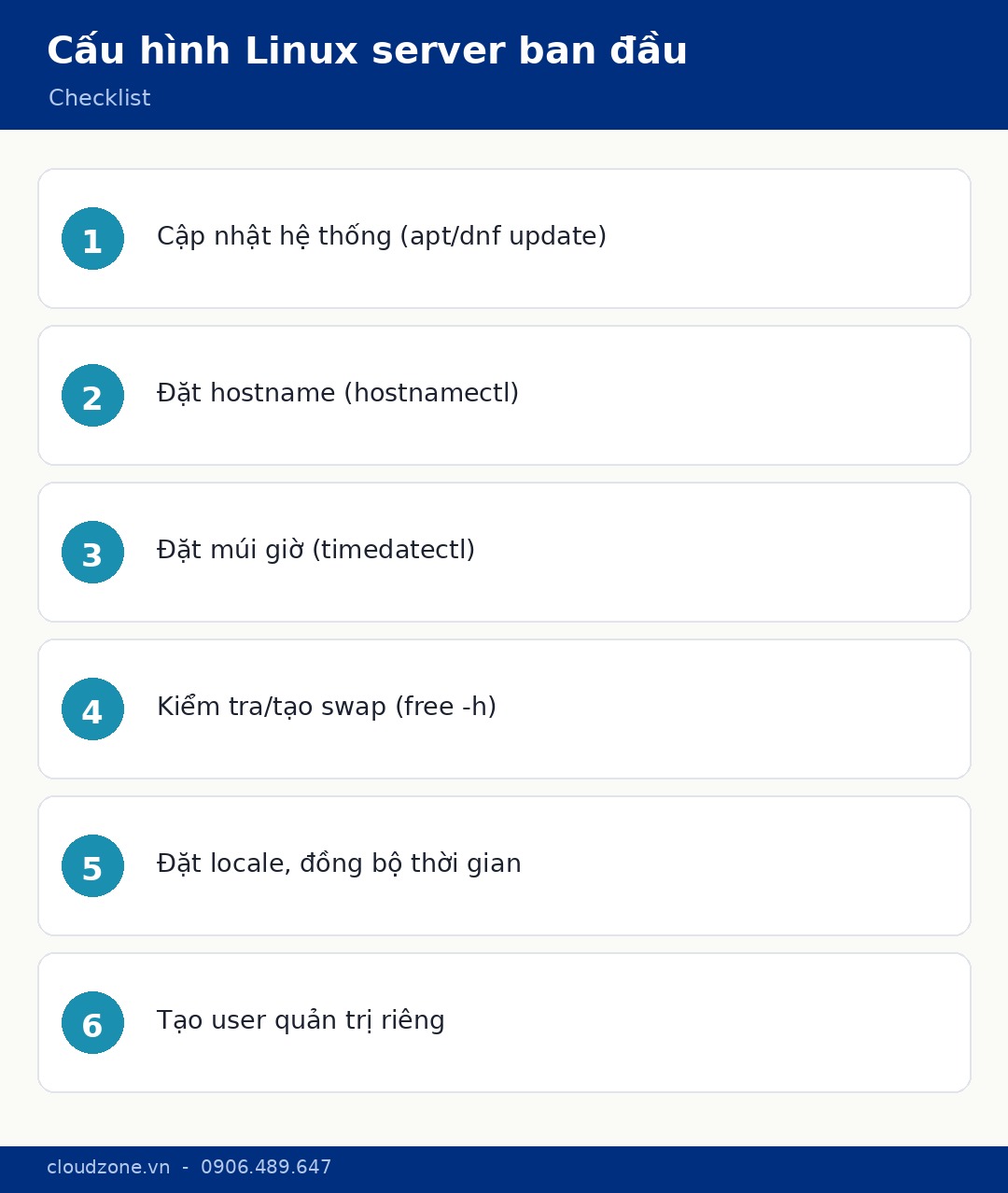
Việc đầu tiên là vá các lỗ hổng đã biết và cập nhật gói:
- Ubuntu: sudo apt update && sudo apt upgrade.
- AlmaLinux: sudo dnf update.
Sau cập nhật lớn (nhất là nhân hệ điều hành), có thể cần khởi động lại bằng sudo reboot.
3. Bước 2: Đặt hostname (tên máy)
Tên máy rõ ràng giúp quản lý khi có nhiều máy chủ:
- Đặt hostname mới: sudo hostnamectl set-hostname ten-may-chu.
- Kiểm tra lại bằng hostnamectl.
4. Bước 3: Đặt múi giờ
Đặt đúng múi giờ để log và tác vụ theo lịch chính xác:
- Xem múi giờ hiện tại: timedatectl.
- Đặt về múi giờ Việt Nam: sudo timedatectl set-timezone Asia/Ho_Chi_Minh.
5. Bước 4: Kiểm tra và tạo swap (nếu cần)
Swap là vùng đệm khi RAM đầy, giúp tránh treo dịch vụ đột ngột:
- Kiểm tra swap hiện có: free -h.
- Nếu chưa có và RAM khiêm tốn, có thể tạo file swap: tạo file bằng fallocate, phân quyền, định dạng bằng mkswap rồi bật bằng swapon, và thêm vào /etc/fstab để tự bật khi khởi động.
Lưu ý: swap không thay thế được RAM; với ứng dụng nặng, ưu tiên đủ RAM thật.
6. Bước 5: Vài tinh chỉnh nền tảng
- Locale và ngôn ngữ: đặt locale phù hợp (ví dụ en_US.UTF-8) để tránh cảnh báo khi chạy lệnh.
- Đồng bộ thời gian (NTP): đảm bảo dịch vụ đồng bộ thời gian đang bật để giờ hệ thống luôn chính xác.
- Tài khoản quản trị riêng: tạo user riêng có sudo thay vì dùng root cho công việc hằng ngày.
7. Phần nâng cao: chuẩn hóa cấu hình ban đầu
Khi quản lý nhiều máy chủ, nên chuẩn hóa để mọi máy có cùng cấu hình nền:
- Script cấu hình ban đầu: gom các bước trên vào một script để chạy nhất quán trên mỗi máy mới.
- Cloud-init: nhiều nền tảng Cloud hỗ trợ cloud-init để tự cấu hình (hostname, user, khóa SSH...) ngay khi tạo máy.
- Ghi lại cấu hình chuẩn: tài liệu hóa các bước và giá trị chuẩn để bàn giao và tái lập dễ dàng.
8. Kiểm tra sau khi cấu hình
- Hệ thống đã cập nhật, khởi động lại bình thường.
- hostnamectl hiển thị đúng tên máy; timedatectl đúng múi giờ.
- free -h cho thấy RAM/swap như mong muốn.
- Đăng nhập được bằng user quản trị riêng và chạy sudo.
9. Câu hỏi thường gặp
9.1. Nên chọn Ubuntu hay AlmaLinux?
Cả hai đều là lựa chọn tốt cho máy chủ. Ubuntu phổ biến, nhiều tài liệu và cộng đồng lớn; AlmaLinux tương thích với hệ sinh thái RHEL/CentOS, phù hợp môi trường doanh nghiệp quen dòng này. Chọn theo ứng dụng bạn định chạy và kinh nghiệm sẵn có của đội.
9.2. Có cần tạo swap không?
Tùy dung lượng RAM và loại tải. Với RAM khiêm tốn, một ít swap giúp tránh treo khi RAM đầy tạm thời. Với máy chủ nhiều RAM chạy ứng dụng nhạy hiệu năng, swap ít quan trọng hơn và thậm chí nên hạn chế dùng.
9.3. Sau cấu hình cơ bản thì làm gì tiếp?
Tiếp tục làm cứng máy chủ (siết SSH, tường lửa, dịch vụ tối thiểu) và cài đặt phần mềm phục vụ mục đích của máy chủ. Xem bài Những việc cần làm ngay sau khi nhận VPS mới cùng nhóm để có checklist đầy đủ.
10. Kết luận
Cấu hình ban đầu cho Linux server không phức tạp nhưng quan trọng: cập nhật hệ thống, đặt hostname và múi giờ đúng, kiểm tra swap và tạo tài khoản quản trị riêng. Khi quản lý nhiều máy, hãy chuẩn hóa cấu hình bằng script hoặc cloud-init để nhất quán và tiết kiệm thời gian. Nền tảng gọn gàng ngay từ đầu sẽ giúp các bước cài đặt và vận hành sau nhẹ nhàng hơn.
Cần hỗ trợ kỹ thuật? Nếu cần hỗ trợ cài đặt hoặc cấu hình Linux server, đội ngũ Cloudzone sẵn sàng trao đổi trực tiếp với bạn.