

Mục lục1. Snapshot là gì2. Backup là gì3. Vì sao snapshot không thay thế được backup4. Cách tạo và khôi phục snapshot5. Cách tạo và khôi phục backup6. Phần nâng cao: lịch backup và kiểm tra phục hồi7. Câu hỏi thường gặp7.1. Có nên giữ snapshot lâu dài không?7.2. Sao lưu bao lâu một lần là hợp lý?7.3. Làm sao biết bản backup còn dùng được?8. Kết luận
1. Snapshot là gì
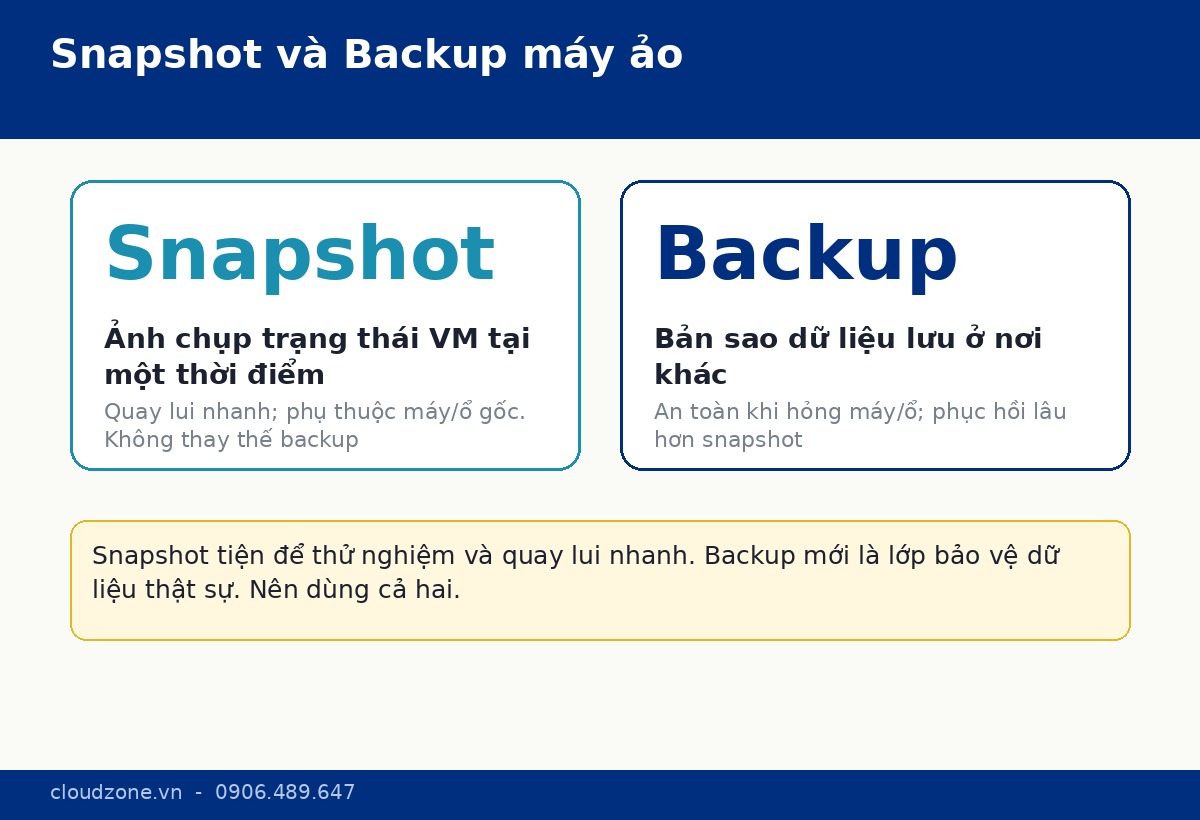
Snapshot là ảnh chụp trạng thái máy ảo tại một thời điểm: nội dung ổ đĩa, cấu hình, đôi khi cả bộ nhớ. Nó cho phép bạn quay lui máy ảo về đúng thời điểm đó rất nhanh, tiện khi sắp thực hiện thay đổi lớn (cập nhật, cài phần mềm) và muốn có đường lùi.
2. Backup là gì
Backup là bản sao dữ liệu máy ảo được lưu ở nơi khác (ổ đĩa khác, máy khác, hoặc dịch vụ lưu trữ). Khi máy hỏng, ổ đĩa lỗi hoặc dữ liệu bị xóa, bạn phục hồi từ bản backup. Backup là lớp bảo vệ dữ liệu thật sự vì nó độc lập với máy gốc.
3. Vì sao snapshot không thay thế được backup
- Snapshot phụ thuộc vào máy/ổ gốc: nếu ổ đĩa chứa máy ảo hỏng, cả snapshot cũng mất theo.
- Snapshot không dành để giữ lâu: để nhiều snapshot trong thời gian dài có thể làm máy ảo chậm và tốn dung lượng.
- Backup nằm ở nơi khác: nhờ độc lập với máy gốc, backup vẫn an toàn khi máy gặp sự cố.
Cách hiểu ngắn gọn: snapshot để quay lui nhanh trong ngắn hạn; backup để bảo vệ dữ liệu dài hạn. Nên dùng cả hai.
4. Cách tạo và khôi phục snapshot
- Tạo: trên nền tảng ảo hóa (ví dụ Proxmox), chọn máy ảo và tạo snapshot, đặt tên gợi nhớ (ví dụ "truoc-khi-cap-nhat").
- Khôi phục: khi cần, chọn snapshot và rollback để đưa máy ảo về trạng thái đã chụp.
- Dọn dẹp: xóa các snapshot cũ không còn cần để tránh tích tụ, giữ máy ảo gọn nhẹ.
5. Cách tạo và khôi phục backup
- Tạo: đặt lịch sao lưu máy ảo ra nơi lưu trữ riêng (ổ khác, máy khác hoặc dịch vụ sao lưu). Nhiều nền tảng có sẵn công cụ lập lịch backup.
- Khôi phục: khi cần, phục hồi máy ảo từ bản backup gần nhất còn tốt.
- Lưu nhiều bản: giữ vài mốc thời gian để có thể lùi về trước khi sự cố xảy ra.
6. Phần nâng cao: lịch backup và kiểm tra phục hồi
- Lập lịch theo mức độ quan trọng: dữ liệu thay đổi thường xuyên nên sao lưu dày hơn (hằng ngày); dữ liệu ít đổi có thể thưa hơn.
- Áp dụng nguyên tắc 3-2-1: giữ 3 bản sao, trên 2 loại phương tiện, với 1 bản ở nơi khác (offsite) để chống rủi ro tại chỗ.
- Kiểm tra phục hồi định kỳ: một bản backup chỉ có giá trị khi phục hồi được. Hãy thử khôi phục thử theo chu kỳ để chắc chắn dữ liệu dùng được khi cần.
- Cân nhắc dịch vụ sao lưu: nếu không muốn tự quản lý hạ tầng backup, có thể dùng Backup as a Service để sao lưu tự động và lưu ở nơi tách biệt.
7. Câu hỏi thường gặp
7.1. Có nên giữ snapshot lâu dài không?
Không nên. Snapshot dành cho ngắn hạn (trước một thay đổi cụ thể). Giữ snapshot lâu và nhiều có thể làm máy ảo chậm và tốn dung lượng. Với nhu cầu giữ dữ liệu lâu dài, hãy dùng backup.
7.2. Sao lưu bao lâu một lần là hợp lý?
Tùy mức độ thay đổi và tầm quan trọng của dữ liệu. Dữ liệu quan trọng, đổi thường xuyên nên sao lưu hằng ngày hoặc dày hơn; dữ liệu ít đổi có thể thưa hơn. Quan trọng là đủ dày để không mất quá nhiều khi có sự cố.
7.3. Làm sao biết bản backup còn dùng được?
Cách chắc chắn là thử phục hồi định kỳ. Nhiều trường hợp chỉ phát hiện backup hỏng khi cần dùng thì đã muộn. Đặt lịch kiểm tra phục hồi giúp bạn yên tâm rằng dữ liệu thật sự an toàn.
8. Kết luận
Snapshot và backup bổ sung cho nhau chứ không thay thế: snapshot giúp quay lui nhanh trong ngắn hạn, còn backup mới là lớp bảo vệ dữ liệu dài hạn nhờ lưu ở nơi khác. Hãy dùng snapshot trước các thay đổi lớn, đồng thời duy trì lịch backup hợp lý theo nguyên tắc 3-2-1 và kiểm tra phục hồi định kỳ. Nếu muốn giảm gánh nặng tự vận hành, dịch vụ Backup as a Service là một hướng đáng cân nhắc.
Cần hỗ trợ sao lưu? Nếu cần tư vấn phương án snapshot và sao lưu máy ảo, đội ngũ Cloudzone sẵn sàng trao đổi trực tiếp với bạn.