Mục lục
- 1. Vì sao bản sao lưu phải nằm ngoài máy chủ
- 2. Chuẩn bị: một gói Object Storage và cặp khóa
- 3. Cài rclone
- 4. Khai cấu hình kết nối
- 5. Thử một lượt trước khi tin
- 6. Tự động sao lưu máy chủ lên Object Storage mỗi đêm
- 7. Kiểm tra bản sao lưu có dùng được không
- 8. Vài tùy chọn đáng biết
- 9. Câu hỏi thường gặp
Mọi câu lệnh trong bài chạy được nguyên văn với dịch vụ Object Storage của Cloudzone. Chỉ cần thay tên bucket và đường dẫn thư mục cho đúng với máy của mình.
1. Vì sao bản sao lưu phải nằm ngoài máy chủ
Rất nhiều hệ thống có sao lưu, nhưng để bản sao lưu ngay trên ổ đĩa của chính máy chủ đó. Cách này chỉ cứu được đúng một trường hợp: xóa nhầm tệp. Nó không cứu được khi:
- Ổ đĩa hỏng hoặc máy chủ không khởi động lại được.
- Mã độc tống tiền mã hóa toàn bộ ổ đĩa, kể cả thư mục sao lưu.
- Một thao tác nhầm xóa cả máy ảo.
Đẩy bản sao lưu sang một kho tách biệt, có khóa truy cập riêng, là lớp bảo vệ ít tốn kém mà hiệu quả. Object Storage làm đúng việc này.
2. Chuẩn bị: một gói Object Storage và cặp khóa
Đặt một gói trong Portal Cloudzone. Thanh toán xong hệ thống cấp tài khoản và sinh cặp khóa ngay, không phải chờ.
Vào mục dịch vụ, bấm Khoá kết nối, quý khách sẽ thấy ba thứ cần dùng:
| Thông tin | Giá trị |
|---|---|
| Endpoint | https://object.cloudzone.vn |
| Access Key | chuỗi hiện sẵn, bấm để sao chép |
| Secret Key | bấm hình con mắt để hiện |
Giữ kín Secret Key. Ai có cặp khóa là có toàn quyền trên dữ liệu. Nghi ngờ bị lộ thì bấm Cấp khoá mới ngay trong Portal, khóa cũ mất hiệu lực lập tức.
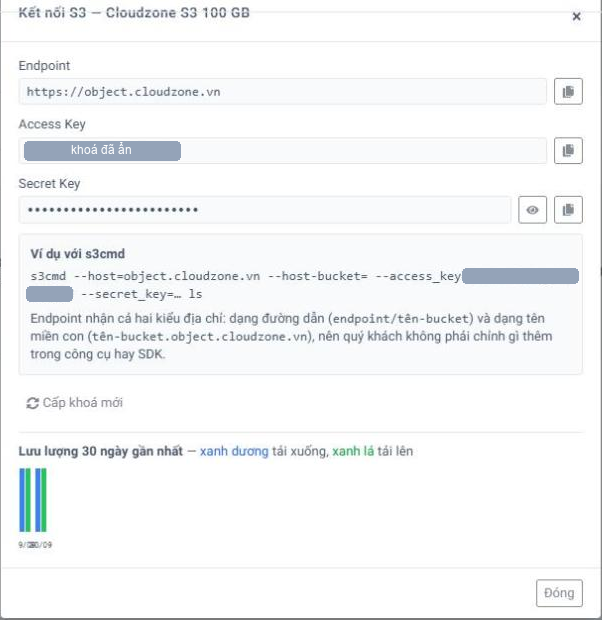
Thông tin kết nối nằm sẵn trong Portal. Ảnh chụp trên tài khoản thử, khóa truy cập đã được che.
3. Cài rclone
Trên Ubuntu hoặc Debian, cách nhanh nhất:
sudo apt update && sudo apt install -y rcloneBản trong kho của hệ điều hành đôi khi cũ. Muốn bản mới nhất thì dùng bộ cài chính thức của rclone:
curl -fsSL https://rclone.org/install.sh -o cai-rclone.sh
less cai-rclone.sh        # đọc qua trước khi chạy
sudo bash cai-rclone.sh
Kiểm tra đã cài xong:
rclone version4. Khai cấu hình kết nối
Cách nhanh nhất là viết thẳng tệp cấu hình. Thay hai dòng khóa bằng giá trị lấy từ Portal:
mkdir -p ~/.config/rclone
cat > ~/.config/rclone/rclone.conf <<'EOF'
[cloudzone]
type = s3
provider = Ceph
endpoint = https://object.cloudzone.vn
access_key_id = KHOA_LAY_TRONG_PORTAL
secret_access_key = KHOA_BI_MAT_LAY_TRONG_PORTAL
acl = private
EOF
chmod 600 ~/.config/rclone/rclone.conf
Dòng chmod 600 không được bỏ. Tệp này chứa khóa, phải để chỉ chủ tệp đọc được.
Khoá trong rclone.conf có toàn quyền trên kho. Ai chiếm được máy chủ cũng đọc được tệp này và xoá được bản sao lưu, nên dữ liệu quan trọng cần thêm một bản ở nơi khác.
Quý khách quen thao tác hỏi đáp thì dùng rclone config rồi chọn s3, chọn nhà cung cấp Ceph, dán endpoint và hai khóa. Kết quả giống hệt.
Endpoint nhận cả hai kiểu địa chỉ, dạng đường dẫn và dạng tên miền con, nên không phải chỉnh thêm tùy chọn nào.
5. Thử một lượt trước khi tin
Tạo một bucket và đẩy thử một thư mục nhỏ:
rclone mkdir cloudzone:sao-luu
rclone copy /etc/nginx cloudzone:sao-luu/thu-nghiem --progress
Xem lại những gì vừa lên:
rclone ls cloudzone:sao-luu/thu-nghiemVà đối chiếu để chắc chắn không thiếu tệp nào:
rclone check /etc/nginx cloudzone:sao-luu/thu-nghiemLệnh check so từng tệp hai bên. Không báo lỗi nghĩa là bản trên kho khớp với bản gốc.
6. Tự động sao lưu máy chủ lên Object Storage mỗi đêm
Viết một tệp kịch bản, ví dụ /root/sao-luu.sh:
#!/bin/bash
set -euo pipefail

NGAY=$(date +%F)
NGUON=/var/www
DICH=cloudzone:sao-luu/web/$NGAY

rclone copy "$NGUON" "$DICH" \
    --transfers 8 \
    --checkers 16 \
    --log-file /var/log/sao-luu-rclone.log \
    --log-level INFO

# Dọn bản cũ hơn 30 ngày để khỏi phình dung lượng
rclone delete cloudzone:sao-luu/web --min-age 30d
rclone rmdirs cloudzone:sao-luu/web --leave-root
Cấp quyền chạy rồi hẹn giờ:
chmod +x /root/sao-luu.sh
crontab -e
Thêm một dòng, chạy lúc 2 giờ sáng mỗi ngày:
0 2 * * * /root/sao-luu.shDùng copy chứ đừng dùng sync nếu chưa chắc tay. sync làm cho kho giống hệt nguồn, nghĩa là tệp nào nguồn không còn thì trên kho cũng bị xóa. Sao lưu mà dùng nhầm sync thì một lần xóa nhầm ở nguồn sẽ lan sang cả bản sao lưu.
7. Kiểm tra bản sao lưu có dùng được không
Đây là bước hay bị bỏ qua nhất, và cũng là bước khiến nhiều hệ thống phát hiện ra bản sao lưu vô dụng đúng lúc cần tới nó.
Mỗi tháng một lần, tải thử một phần về máy khác và mở ra xem:
rclone copy cloudzone:sao-luu/web/2026-10-02 /tmp/kiem-thu --progress
ls -la /tmp/kiem-thu
Với bản sao lưu cơ sở dữ liệu thì phải khôi phục thử vào một máy trống rồi mở lên xem dữ liệu có đủ không. Một tệp tải về được không có nghĩa là nội dung bên trong dùng được.
Cách tổ chức một buổi diễn tập khôi phục: backup chưa restore thử là chưa có backup.
8. Vài tùy chọn đáng biết
| Tùy chọn | Tác dụng |
|---|---|
--bwlimit 20M | Giới hạn tốc độ để việc sao lưu không chiếm hết đường truyền của website |
--transfers 8 | Số tệp chuyển song song. Tệp nhỏ và nhiều thì tăng lên, tệp lớn thì giữ thấp |
--exclude "*.log" | Bỏ qua tệp không cần sao lưu, tiết kiệm dung lượng và băng thông |
--dry-run | Chạy thử, in ra những gì sẽ làm mà không đụng vào dữ liệu. Nên dùng mỗi khi sửa kịch bản |
--log-file | Ghi nhật ký ra tệp. Cron chạy lúc nửa đêm, không có nhật ký thì không biết đêm qua có chạy không |
Một lưu ý về hạn mức: băng thông của gói Object Storage tính cả chiều tải lên và chiều tải xuống. Lượt sao lưu hằng đêm cũng nằm trong hạn mức đó. Nếu đẩy nguyên thư mục 50 GB mỗi đêm thì một tháng đã dùng khoảng 1,5 TB băng thông, vượt hạn mức gói 1 TB và bị hạ tốc độ tới cuối kỳ.
9. Câu hỏi thường gặp
rclone có chạy trên Windows không?
Có. Tải bản Windows từ trang chủ rclone, cấu hình y hệt, chỉ khác đường dẫn tệp cấu hình nằm ở %APPDATA%\rclone\rclone.conf và dùng Task Scheduler thay cho cron.
Tôi đang dùng phần mềm sao lưu khác, có kết nối được không?
Được, miễn là phần mềm đó nói được giao thức S3. Khai endpoint là https://object.cloudzone.vn kèm cặp khóa lấy trong Portal.
Dữ liệu trên kho có được mã hóa không?
Đường truyền đi qua HTTPS. Muốn nội dung tệp được mã hóa trước khi rời khỏi máy chủ, quý khách dùng thêm lớp crypt của rclone, khi đó Cloudzone chỉ thấy tệp đã mã hóa.
Hết dung lượng thì sao?
Mua thêm addon 50 GB ngay trong Portal, hoặc nâng lên gói lớn hơn. Cả hai cách đều giữ nguyên dữ liệu và khóa truy cập, không phải cấu hình lại rclone.
Xem thêm: trang dịch vụ Object Storage và dịch vụ sao lưu Backup as a Service nếu quý khách muốn Cloudzone lo trọn khâu sao lưu thay vì tự dựng.