67 Nguyễn Thị Định, Phường An Hải, TP. Đà Nẵng
Hướng dẫn

Hướng dẫn Format ổ đĩa USB trên Debian

Hướng dẫn Format ổ đĩa USB trên Debian
Chia sẻ

Định dạng ổ đĩa USB là một việc làm thông thường ở trên tất cả các hệ điều hành và có nhiều cách để làm việc này. Ví dụ bạn có thể phải format lại USB nếu nó bị nhiễm virus hoặc bạn cần chỉnh sửa định dạng lại sao...

Format USB sử dụng giao diện dòng lệnh

Bước 1. Khi bạn cắm USB vào máy. Hệ thống Linux tự động thêm thiết bị này vào thư mục /dev. Vậy bước đầu tiên chúng ta cần phải xác định chính xác tên của USB để đề phòng nhầm lẫn. Bạn mở Terminal và gõ câu lệnh sau

$ df –h

Ví dụ ở hình dưới thì USB drive có tên là /dev/sdb1


Bước 2. Tiến hành unmount USB của bạn, nếu ổ đĩa bạn đang được mount thì bạn sẽ không thể Format

$ sudo umount /dev/sdb1


Bước 3. Chạy câu lệnh sau để định dạng USB dưới dạng VFAT bạn chạy câu lệnh dưới. Bạn có thể thay đoạn vfat ở câu lệnh dưới thành ntfs hoặc ext3 tuỳ theo nhu cầu của bạn

$ sudo mkfs.vfat /dev/sdb1
Format USB sử dụng giao diện đồ hoạ

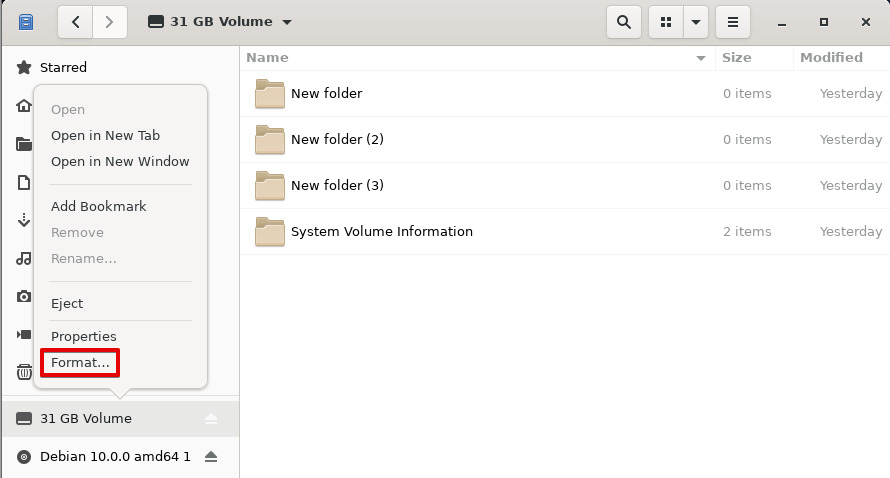
Bước 1. Mở File Manager bạn phải chuột vào USB và chọn Format

Bước 2.

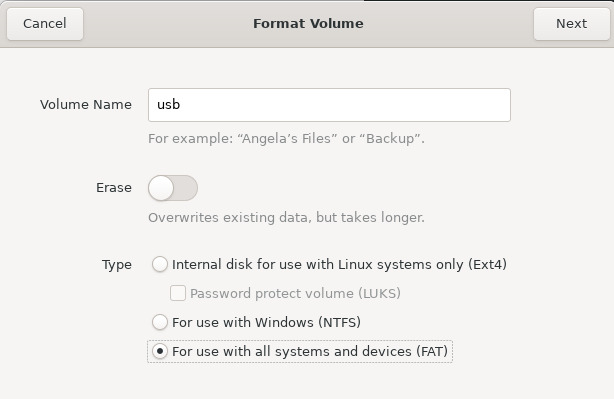
  • Volume Name: Đặt tên cho ổ USB của bạn
  • Erase: Nếu bạn muốn xoá các data trên ổ đĩa của bạn một cách tương đối an toàn, toàn bộ dữ liệu trên ổ đĩa của bạn sẽ bị ghi đè
  • Type: Chọn định dạng bạn muốn format (Có FAT, NTFS và ext4)

Bước 3
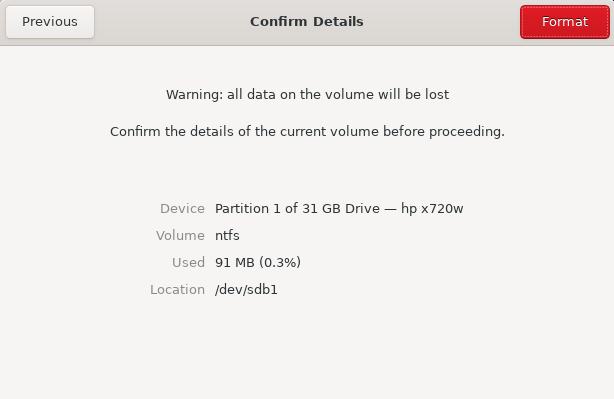
Tại màn hình xác nhận, bạn kiểm tra thông tin một lần nữa để đảm bảo chính xác và click Format
Format USB bằng công cụ Gparted

Gparted là một công cụ mã nguồn mở giúp chúng ta quản lí ổ đĩa và cũng có tính năng cho phép chúng ta định dạng USB
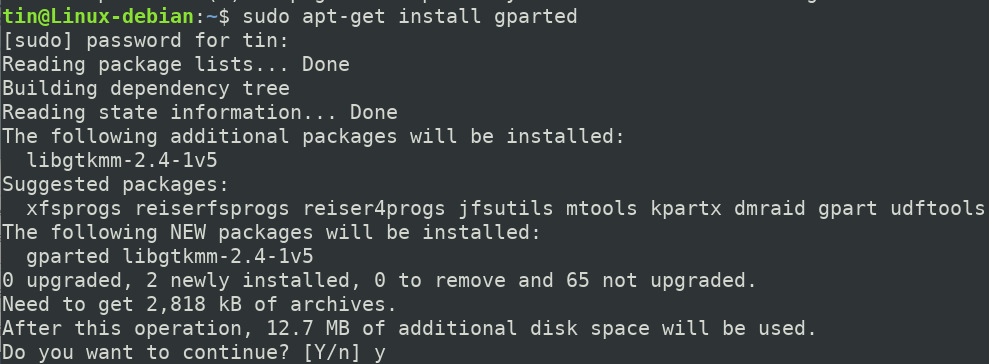
Bước 1. Tiến hành cài đặt Gparted nếu trong hệ thống bạn chưa có

$ sudo apt-get install GParted -y

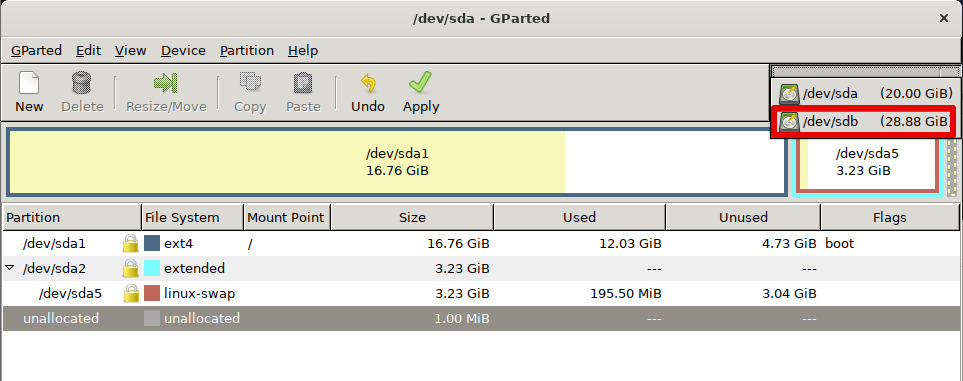
Bước 2. Tiến hành chạy GParted và chọn ổ đĩa USB của bạn

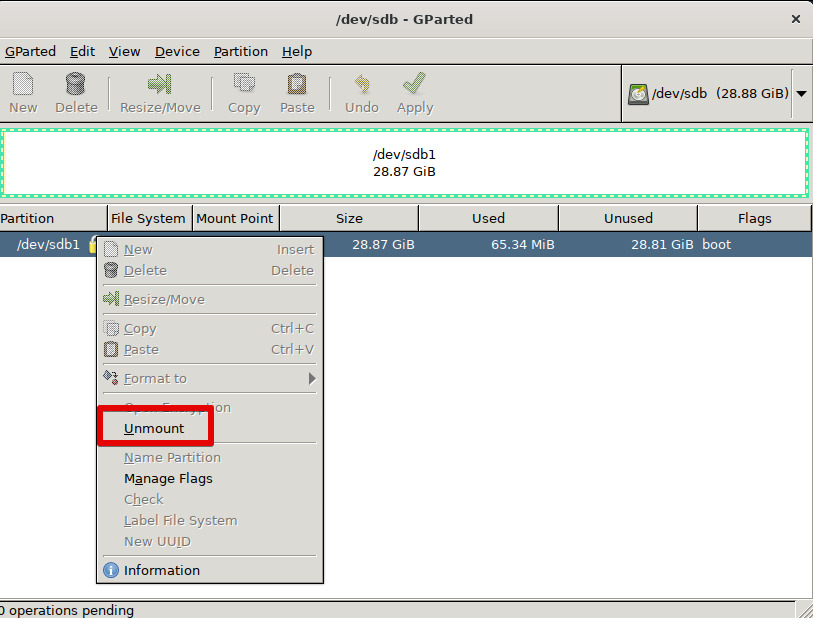
Bước 3. Phải chuột vào ổ đĩa USB của bạn và chọn unmount

Bước 4. Tiếp theo bạn phải chuột vào USB. Chọn Format to và chọn định dạng theo nhu cầu của bạn
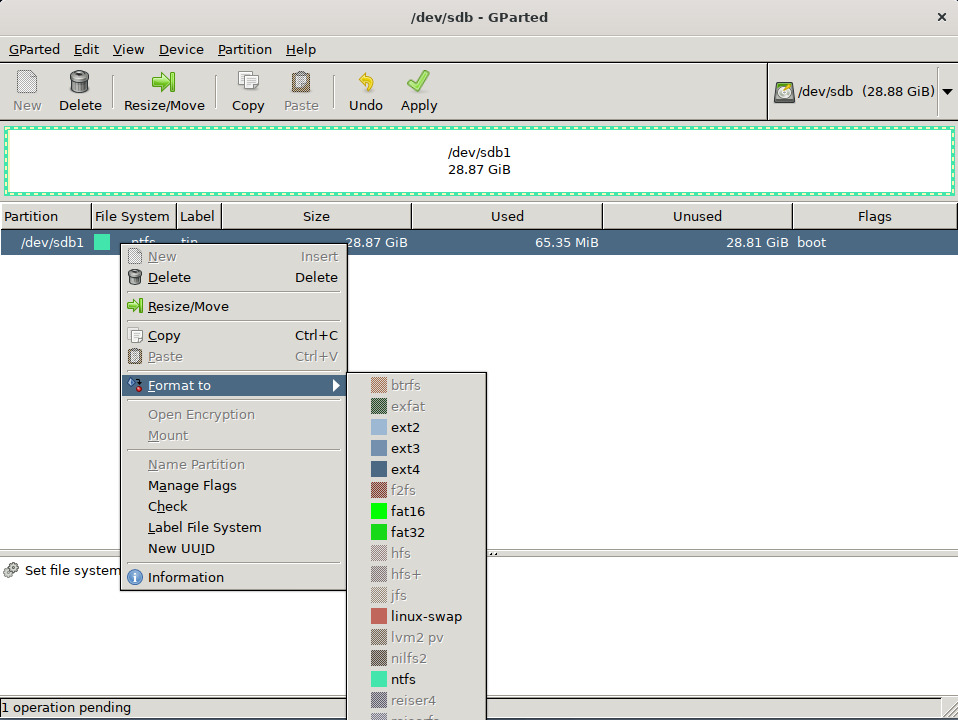

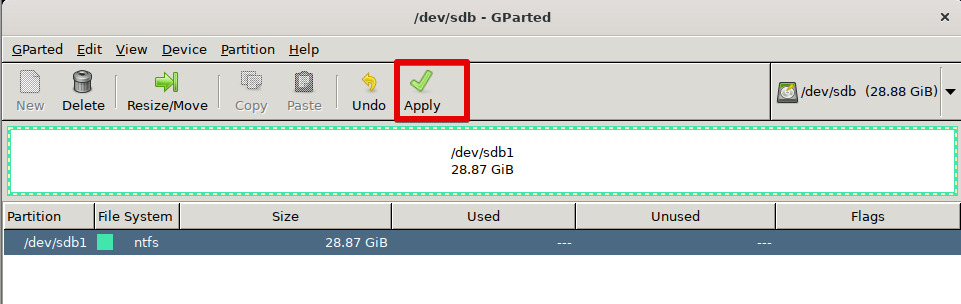
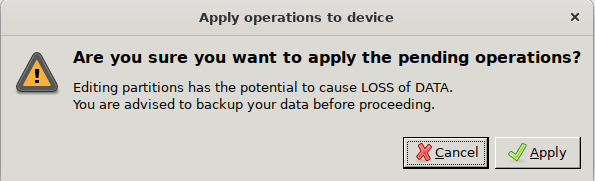
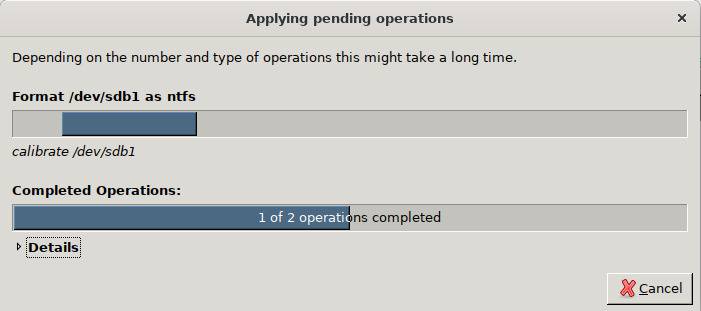
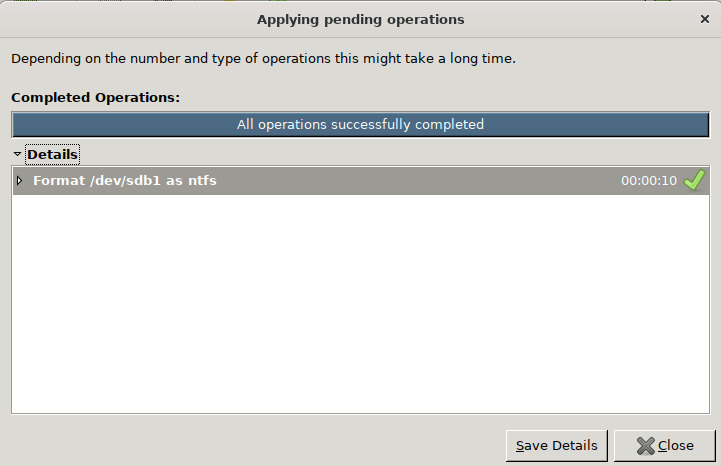
Bước 5. Cuối cùng bạn click Apply. Tiến hành xác nhận và đợi cho quá trình format hoàn thành

Chia sẻ

Bài viết liên quan

Tối ưu chi phí hạ tầng: chọn đúng cấu hình, thuê theo nhu cầu

Tối ưu chi phí hạ tầng: chọn đúng cấu hình, thuê theo nhu cầu

Cách giảm chi phí hạ tầng hợp lý: chọn đúng cấu hình (right-sizing), thuê theo nhu cầu, kết hợp dịch vụ và rà soát tài nguyên định kỳ mà không ảnh hưởng vận hành

Cách săn khuyến mãi VPS/máy chủ, tránh bẫy giá rẻ

Cách săn khuyến mãi VPS/máy chủ, tránh bẫy giá rẻ

Cách tận dụng khuyến mãi VPS và máy chủ hợp lý, đọc kỹ điều kiện gia hạn và nhận biết bẫy giá rẻ ảnh hưởng chất lượng dịch vụ

Chọn nhà cung cấp VPS/máy chủ: tiêu chí cần kiểm tra

Chọn nhà cung cấp VPS/máy chủ: tiêu chí cần kiểm tra

Các tiêu chí chọn nhà cung cấp VPS và máy chủ: uptime/SLA, hạ tầng data center, peering, hỗ trợ kỹ thuật và chính sách hoàn tiền, kèm cách đọc cam kết dịch vụ

Phần mềm mã nguồn mở thay thế để tiết kiệm bản quyền

Phần mềm mã nguồn mở thay thế để tiết kiệm bản quyền

Gợi ý các phần mềm mã nguồn mở thay thế giải pháp có phí cho máy chủ: hệ điều hành, cơ sở dữ liệu, web server, control panel và ảo hóa, kèm lưu ý chi phí vận hành

So sánh bản quyền control panel: cPanel, DirectAdmin, Plesk

So sánh bản quyền control panel: cPanel, DirectAdmin, Plesk

So sánh cPanel, DirectAdmin và Plesk về tính năng, hệ điều hành hỗ trợ và chi phí bản quyền, kèm gợi ý chọn control panel theo số website và nhu cầu

Các loại bản quyền Windows Server và cách chọn cho đúng

Các loại bản quyền Windows Server và cách chọn cho đúng

Hiểu cấp phép Windows Server theo core, CAL và các kênh OEM/Volume/CSP, phân biệt Standard và Datacenter để chọn bản quyền phù hợp và hợp lệ