67 Nguyễn Thị Định, Phường An Hải, TP. Đà Nẵng
Hướng dẫn

Hướng dẫn cài đặt công cụ giám sát lưu lượng mạng vnStat và vnStati

Hướng dẫn cài đặt công cụ giám sát lưu lượng mạng vnStat và vnStati
Chia sẻ

VnStat là một công cụ giám sát lưu lượng mạng dựa trên giao diện dòng lệnh cho Linux và BSD. Nó sẽ ghi lại những thông tin về lưu lượng mạng cho một network interfaces đã được chỉ định. Để có thể ghi lại logs, vnStat sử dụng các thông...

Mục lục

Hướng dẫn cài đặt

Trên Fedora/CentOS
Trên Debian/Ubuntu
Systemd
Init.d

Hướng dẫn cài đặt

Bước 1: Bạn sẽ download công cụ về từ trang GitHub. Sử dụng câu lệnh wget

wget https://humdi.net/vnstat/vnstat-2.6.tar.gz
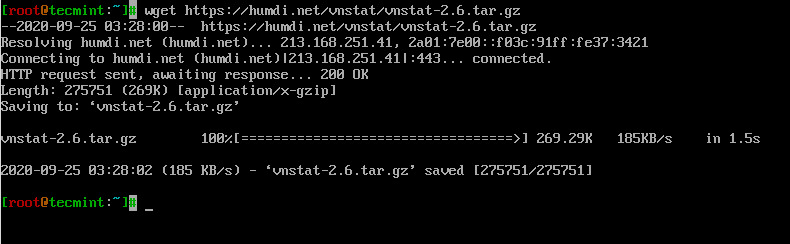

Bước 2: Sau khi tải về chúng ta tiến hành xả nén và biên dịch từ mã nguồn

Trên Fedora/CentOS

yum group install "Development Tools" yum install gd gd-devel sqlite-devel tar -xvf vnstat-2.6.tar.gz cd vnstat-2.6/ ./configure --prefix=/usr --sysconfdir=/etc make make install

Trên Debian/Ubuntu

sudo apt-get install build-essential gd gd-devel libsqlite3-dev tar -xvf vnstat-2.6.tar.gz cd vnstat-2.6/ sudo ./configure --prefix=/usr --sysconfdir=/etc sudo make sudo make install
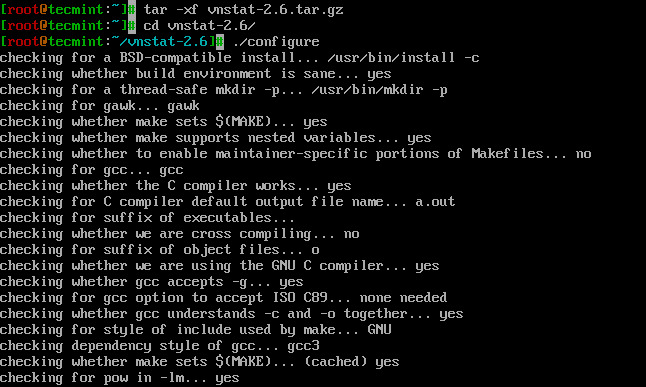

Bước 3: Sau khi biên dịch thành công, chúng ta sẽ copy file vnstat vào hệ thống của bạn

Systemd

cp -v examples/systemd/vnstat.service /etc/systemd/system/ systemctl enable vnstat systemctl start vnstat

Init.d

cp -v examples/init.d/redhat/vnstat /etc/init.d/ chkconfig vnstat on service vnstat start


Bước 4: Tiến hành chạy thử để đảm bảo chương trình đã cài đặt chuẩn và hoạt động tốt

vnstat vnStat 2.6 by Teemu Toivola 

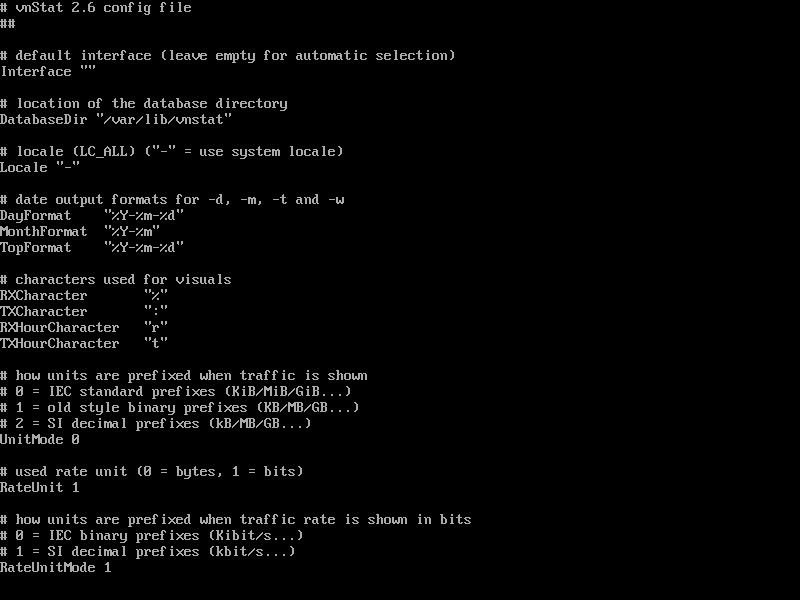
Bước 5: Nếu bạn cần chỉnh sửa các cấu hình của vnstat thì bạn sử dụng câu lệnh dưới để sửa files

vi /etc/vnstat.conf

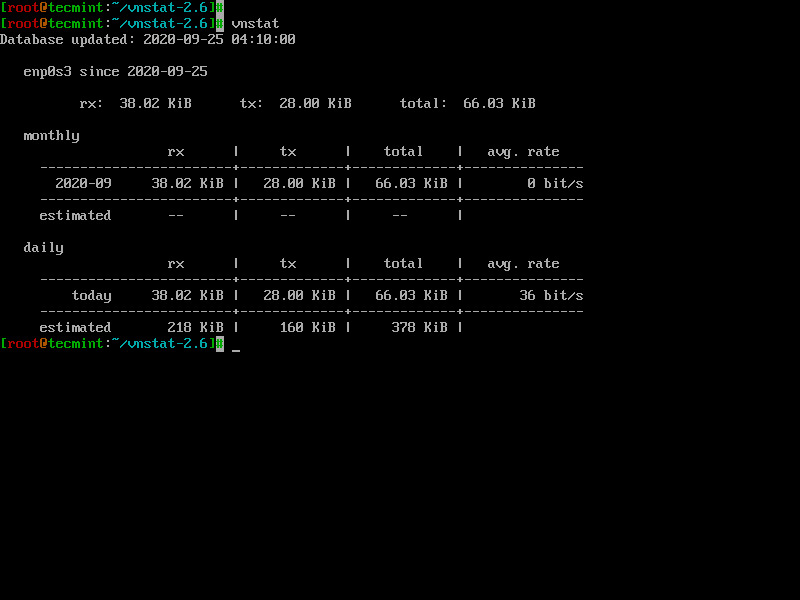
Bước 6: Ở lần chạy đầu tiên chúng ta sẽ phải chờ một thời gian để dữ liệu được cập nhật trong database. Khi đã có đủ thông tin trong database thì chúng ta có thể xem các dữ liệu khi chạy câu lệnh vnstat

Bước 7: Bạn có thể xem dữ liệu theo giờ bằng cách thêm tham số -h

vnstat -h


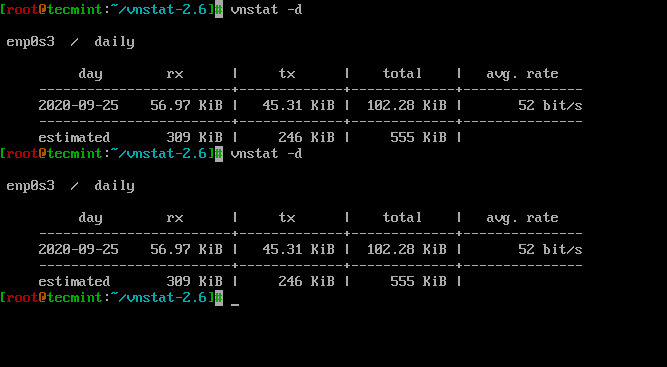
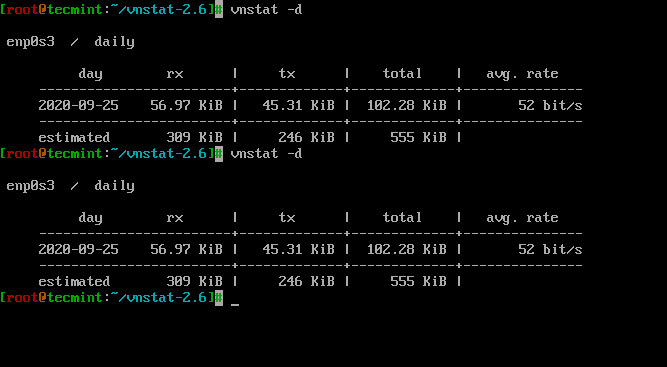
Bước 8: Bạn có thể xem dữ liệu hàng ngày bằng cách thêm tham số -d

vnstat -d

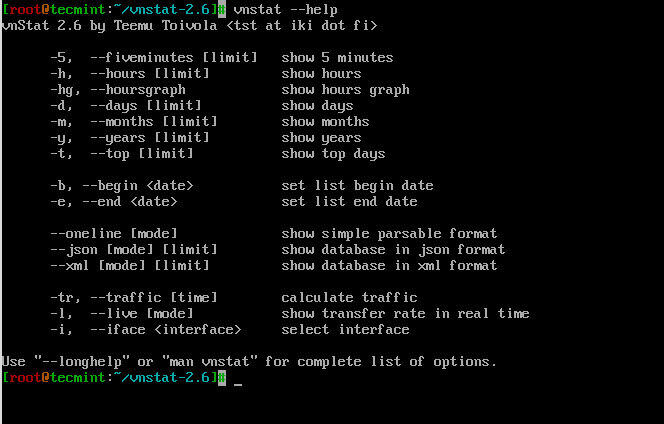
Bước 9: Để xem nhiều tuỳ chọn hơn + hướng dẫn sử dụng chúng ta dùng tham số help

vnstat --help

Để đọc kết quả dễ dàng hơn bạn có thể dùng công cụ vnStati để tạo ra file ảnh .png cho vnStat
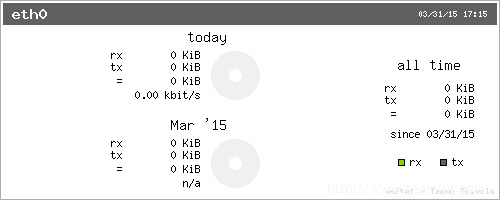
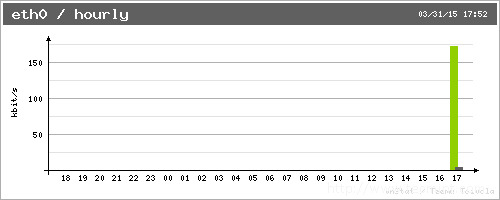
VnStati được tự động cài đặt cùng với vnStat. Để tạo ra một ảnh chứa thống kê của một network interface, bạn có thể chạy câu lệnh

vnstati -s -i eth0 -o ~/network-log.png
vnstati -h -i eth0 -o ~/network-log.png
Chia sẻ

Bài viết liên quan

Tối ưu chi phí hạ tầng: chọn đúng cấu hình, thuê theo nhu cầu

Tối ưu chi phí hạ tầng: chọn đúng cấu hình, thuê theo nhu cầu

Cách giảm chi phí hạ tầng hợp lý: chọn đúng cấu hình (right-sizing), thuê theo nhu cầu, kết hợp dịch vụ và rà soát tài nguyên định kỳ mà không ảnh hưởng vận hành

Cách săn khuyến mãi VPS/máy chủ, tránh bẫy giá rẻ

Cách săn khuyến mãi VPS/máy chủ, tránh bẫy giá rẻ

Cách tận dụng khuyến mãi VPS và máy chủ hợp lý, đọc kỹ điều kiện gia hạn và nhận biết bẫy giá rẻ ảnh hưởng chất lượng dịch vụ

Chọn nhà cung cấp VPS/máy chủ: tiêu chí cần kiểm tra

Chọn nhà cung cấp VPS/máy chủ: tiêu chí cần kiểm tra

Các tiêu chí chọn nhà cung cấp VPS và máy chủ: uptime/SLA, hạ tầng data center, peering, hỗ trợ kỹ thuật và chính sách hoàn tiền, kèm cách đọc cam kết dịch vụ

Phần mềm mã nguồn mở thay thế để tiết kiệm bản quyền

Phần mềm mã nguồn mở thay thế để tiết kiệm bản quyền

Gợi ý các phần mềm mã nguồn mở thay thế giải pháp có phí cho máy chủ: hệ điều hành, cơ sở dữ liệu, web server, control panel và ảo hóa, kèm lưu ý chi phí vận hành

So sánh bản quyền control panel: cPanel, DirectAdmin, Plesk

So sánh bản quyền control panel: cPanel, DirectAdmin, Plesk

So sánh cPanel, DirectAdmin và Plesk về tính năng, hệ điều hành hỗ trợ và chi phí bản quyền, kèm gợi ý chọn control panel theo số website và nhu cầu

Các loại bản quyền Windows Server và cách chọn cho đúng

Các loại bản quyền Windows Server và cách chọn cho đúng

Hiểu cấp phép Windows Server theo core, CAL và các kênh OEM/Volume/CSP, phân biệt Standard và Datacenter để chọn bản quyền phù hợp và hợp lệ