67 Nguyễn Thị Định, Phường An Hải, TP. Đà Nẵng
Hướng dẫn

Giám sát việc sử dụng mạng với công cụ nload

Giám sát việc sử dụng mạng với công cụ nload
Chia sẻ

Nếu bạn là một quản trị viên hệ thống mạng và bạn cần giám sát việc sử dụng băng thông trong mạng của bạn hàng ngày. Trong trường hợp này, nload sẽ giúp bạn làm việc đó dễ dàng hơn, nload là một công cụ dòng lệnh có thể dùng...

Yêu cầu
  • Server chạy Ubuntu 20.04 LTS
  • Quyền đăng nhập root
Hướng dẫn cài đặt

Bước 1: Cập nhật hệ thống với câu lệnh

apt-get update -y

Bước 2: Tuy rằng nload không được cài sẵn cho Linux, nhưng nó nằm sẵn trong kho ứng dụng, vì vậy chúng ta chỉ cần một câu lệnh đơn giản để cài đặt nó

apt-get install nload -y

Với CentOS và RHEL, cũng chỉ cần một câu lệnh

dnf install nload -y

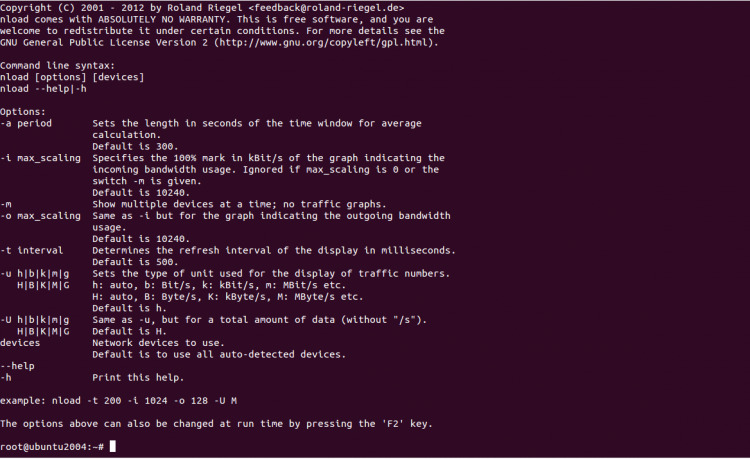
Sau khi cài đặt bạn gõ lệnh sau để xem các tham số bạn có thể dùng với nload

nload --help
Làm việc với nload

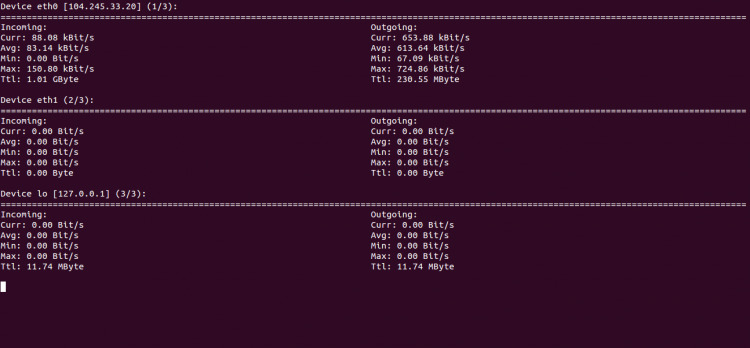
Gõ nload (Không kèm theo bất kì tham số nào) để bắt đầu theo dõi tất cả các thiết bị mạng

nload
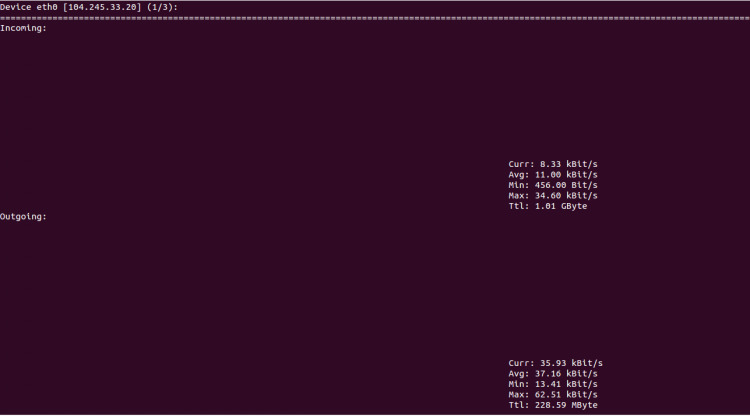

Sau khi chạy câu lệnh này, bạn có thể điều khiển màn hình theo dõi bằng cách dùng các phím sau

  • Phím mũi tên trái/phải hoặc dùng phím Enter/Tab để chuyển đổi giữa các thiết bị
  • Bấm F2 để thấy cửa sổ tuỳ chọn
  • Bấm F5 để lưu lại các cài đặt của bạn
  • Bấm F6 để nạp các cài đặt từ các file cấu hình
  • Bấm phím q để thoát khỏi màn hình nload

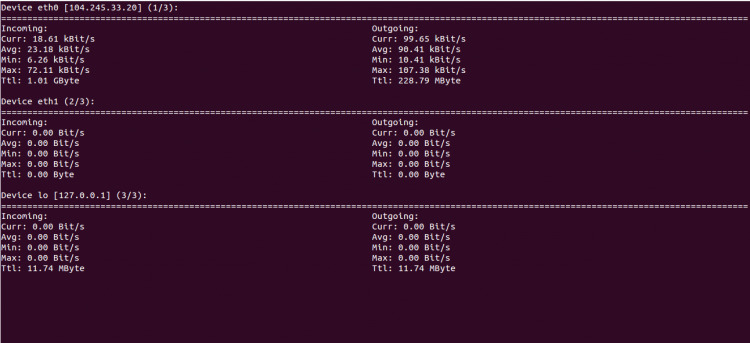
Bạn có thể thêm tham số -m để bỏ qua biểu đồ và hiển thị toàn bộ thông số của các network interfaces

nload -m

Bạn có thể dùng tham số -a để để đặt thời gian của window cho việc tính toán các thông số. Mặc định là 300 giây. Ví dụ như nếu bạn muốn đặt thành 30 giây

nload -a 30

Bạn có thể dùng tham số -t để đặt thời gian làm mới dữ liệu ở dạng milliseconds. Mặc định nó được đặt là 500 giây. Ví dụ bạn muốn đặt thành 200

nload -t 200

Bạn cũng có thể chỉ theo dõi một thiết bị mạng cụ thể, ví dụ như câu lệnh dưới đây để theo dõi thiết bị eth0

nload devices eth0

Ngoài ra bạn có thể kết hợp các tham số lại với nhau để đạt được mong muốn của bạn. Ví dụ như

nload -m -a 300 -t 600
Chia sẻ

Bài viết liên quan

Tối ưu chi phí hạ tầng: chọn đúng cấu hình, thuê theo nhu cầu

Tối ưu chi phí hạ tầng: chọn đúng cấu hình, thuê theo nhu cầu

Cách giảm chi phí hạ tầng hợp lý: chọn đúng cấu hình (right-sizing), thuê theo nhu cầu, kết hợp dịch vụ và rà soát tài nguyên định kỳ mà không ảnh hưởng vận hành

Cách săn khuyến mãi VPS/máy chủ, tránh bẫy giá rẻ

Cách săn khuyến mãi VPS/máy chủ, tránh bẫy giá rẻ

Cách tận dụng khuyến mãi VPS và máy chủ hợp lý, đọc kỹ điều kiện gia hạn và nhận biết bẫy giá rẻ ảnh hưởng chất lượng dịch vụ

Chọn nhà cung cấp VPS/máy chủ: tiêu chí cần kiểm tra

Chọn nhà cung cấp VPS/máy chủ: tiêu chí cần kiểm tra

Các tiêu chí chọn nhà cung cấp VPS và máy chủ: uptime/SLA, hạ tầng data center, peering, hỗ trợ kỹ thuật và chính sách hoàn tiền, kèm cách đọc cam kết dịch vụ

Phần mềm mã nguồn mở thay thế để tiết kiệm bản quyền

Phần mềm mã nguồn mở thay thế để tiết kiệm bản quyền

Gợi ý các phần mềm mã nguồn mở thay thế giải pháp có phí cho máy chủ: hệ điều hành, cơ sở dữ liệu, web server, control panel và ảo hóa, kèm lưu ý chi phí vận hành

So sánh bản quyền control panel: cPanel, DirectAdmin, Plesk

So sánh bản quyền control panel: cPanel, DirectAdmin, Plesk

So sánh cPanel, DirectAdmin và Plesk về tính năng, hệ điều hành hỗ trợ và chi phí bản quyền, kèm gợi ý chọn control panel theo số website và nhu cầu

Các loại bản quyền Windows Server và cách chọn cho đúng

Các loại bản quyền Windows Server và cách chọn cho đúng

Hiểu cấp phép Windows Server theo core, CAL và các kênh OEM/Volume/CSP, phân biệt Standard và Datacenter để chọn bản quyền phù hợp và hợp lệ