

Linux và Windows Server

Giới hạn thời gian chạy command trên Ubuntu 20.04

Giới hạn thời gian chạy command trên Ubuntu 20.04
Chia sẻ

Trong quá trình quản trị hệ thống hoặc chạy các tác vụ tự động trên Ubuntu 20.04, đôi khi bạn cần giới hạn thời gian thực thi của một lệnh để tránh chiếm dụng tài nguyên hoặc treo tiến trình quá lâu. Bài viết này sẽ hướng dẫn bạn những...

Cách 1: Sử dụng công cụ Timeout

Từ khi timeout trở thành một công cụ được trang bị sẵn trong các hệ thống Linux, vì vậy chúng ta không cần phải làm bất cứ bước nào trước khi sử dụng công cụ này. Để chạy câu lệnh sử dụng công cụ timeout trên Ubuntu 20.04, chúng ta cần làm các bước sau
Bước 1: Mở Terminal trên Ubuntu
Bước 2: Chạy câu lệnh sử dụng timeout theo cú pháp sau

timeout n command

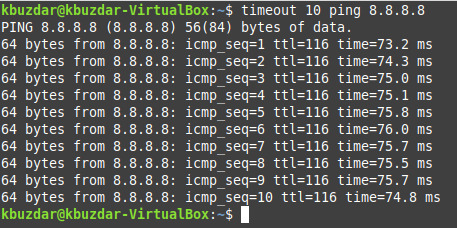
Chúng ta cần thay thế n bằng số giây, phút, giờ, ngày mà bạn muốn câu lệnh được chạy. Nếu bạn không thêm gì vào sau con số thì được mặc định hiểu là số giây, nếu bạn muốn chạy trong một số phút, giờ, ngày nào đó bạn cần thêm kí hiệu vào sau con số như m, h hoặc d. Ví dụ 12m, 15h, 2d. Trong ví dụ nếu tôi muốn thực thi câu lệnh ping 8.8.8.8 trong 10 giây, tôi sẽ gõ câu lệnh như sau
Sau khi chạy được 10 giây thì câu lệnh sẽ tự ngắt, và kết quả sẽ như hình dưới
Cách 2: Sử dụng công cụ time limit

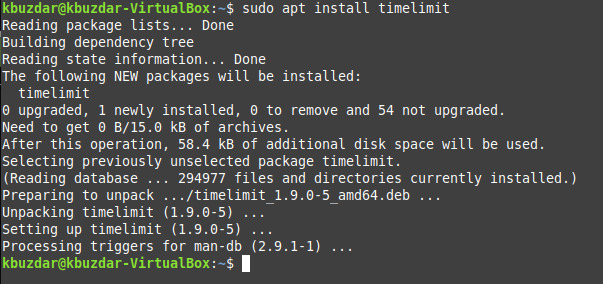
Bước 1: Cài đặt gói timelimit từ apt

sudo apt install timelimit

Bước 2: Chạy câu lệnh sử dụng timelimit theo cú pháp sau

timelimit –t(n) command

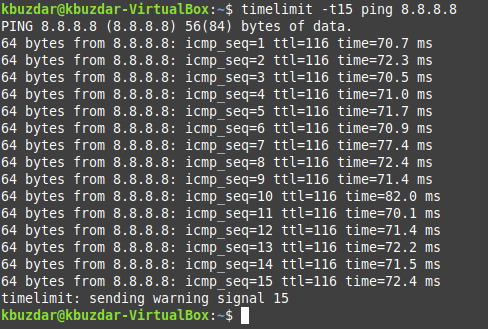
Ở đây, chúng ta sẽ thay thế n với số time tính bằng giây là khoảng thời gian mà bạn muốn command đứng sau chạy. Ví dụ trong trường hợp này tôi sẽ chạy câu lệnh ping 8.8.8.8 trong vòng 15 giây thì chúng ta sẽ thực hiện câu lệnh dưới
Và kết quả chúng ta sẽ có được

Chia sẻ

Bài viết liên quan

Lỗ hổng PHP2Shell: hướng dẫn kiểm tra và cập nhật bản vá PHP

Lỗ hổng PHP2Shell: hướng dẫn kiểm tra và cập nhật bản vá PHP

Ngày 21/10/2026, nhóm phát triển PHP phát hành bản vá khẩn cho hai lỗ hổng nghiêm trọng trong lõi PHP: CVE-2026-109618 và CVE-2026-109619, giới bảo mật gọi chung là PHP2Shell. Cả hai đều cho phép thực thi mã từ xa mà không cần đăng nhập, điểm CVSS 4.0 là 9,2.

Cấu hình bảo mật UltraViewer: 6 bước cần làm

Cấu hình bảo mật UltraViewer: 6 bước cần làm

Cấu hình bảo mật UltraViewer gồm 6 bước làm ngay trong phần mềm. Bài hướng dẫn tắt mật khẩu ngẫu nhiên, đặt mật khẩu riêng, bật Whitelist, xem nhật ký kết nối, kèm checklist cho máy công ty và máy cá nhân.

Các câu lệnh Linux cần biết để quản trị VPS

Các câu lệnh Linux cần biết để quản trị VPS

Tổng hợp nhóm lệnh Linux thiết yếu cho quản trị VPS: file, quyền, gói phần mềm, mạng và tiến trình, kèm mẹo kết hợp lệnh cho người mới

Cài LEMP/LAMP stack để chạy website trên Linux

Cài LEMP/LAMP stack để chạy website trên Linux

Hướng dẫn cài LEMP (Nginx) hoặc LAMP (Apache) với PHP và MySQL/MariaDB để chạy website trên VPS Linux, kèm lưu ý tối ưu và bảo mật

Quản lý dịch vụ, tiến trình và log trên Linux (systemctl, journalctl)

Quản lý dịch vụ, tiến trình và log trên Linux (systemctl, journalctl)

Hướng dẫn quản lý dịch vụ với systemctl, xem log bằng journalctl và quản lý tiến trình trên Linux, kèm mẹo tự khởi động lại và xoay vòng log

Cấu hình Remote Desktop (RDP) an toàn trên Windows Server

Cấu hình Remote Desktop (RDP) an toàn trên Windows Server

Hướng dẫn từng bước cấu hình RDP an toàn trên Windows Server: bật NLA, giới hạn user và IP, đổi cổng, chính sách khóa tài khoản