Giả sử một máy kế toán để UltraViewer chạy cùng Windows, ID cố định, mật khẩu ngẫu nhiên ngắn và bật suốt ngày đêm. Một sáng, file công nợ trên máy đã bị mở sẵn dù không ai trong văn phòng động vào.
Kịch bản này xảy ra được với bất kỳ máy nào cài phần mềm điều khiển từ xa mà giữ nguyên thiết lập mặc định. Bài viết hướng dẫn cấu hình bảo mật UltraViewer theo 6 bước cụ thể, mỗi máy chỉ mất khoảng 3 phút.
Mục lục
- 1. Vì sao phần mềm điều khiển từ xa luôn nằm trong tầm ngắm
- 2. Bốn rủi ro khi để UltraViewer ở thiết lập mặc định
- 3. Bước 1-2: Tắt mật khẩu ngẫu nhiên
- 4. Bước 3: Đặt mật khẩu riêng đủ an toàn
- 5. Bước 4-6: Whitelist, nhật ký kết nối, thoát phần mềm
- 6. Checklist cấu hình bảo mật UltraViewer cho máy công ty và máy cá nhân
- 7. Bảo mật máy trạm mới là một nửa câu chuyện
- 8. Câu hỏi thường gặp
1. Vì sao phần mềm điều khiển từ xa luôn nằm trong tầm ngắm
UltraViewer, TeamViewer, AnyDesk hay Remote Desktop đều có chung một đặc điểm: chúng mở một cánh cửa vào máy tính của bạn từ Internet. Cánh cửa đó rất tiện khi bạn cần hỗ trợ đồng nghiệp hoặc làm việc từ nhà. Nhưng nó cũng là thứ mà các công cụ dò quét tự động tìm kiếm mỗi ngày.
Cách tấn công phổ biến không hề tinh vi. Kẻ xấu chạy phần mềm quét hàng loạt ID, thử các mật khẩu ngắn và dễ đoán. Máy nào để mật khẩu yếu, máy đó lọt. Không cần lỗ hổng, không cần mã độc - chỉ cần kiên nhẫn và máy tính đủ mạnh.
Một hướng khác là lừa đảo trực tiếp: kẻ gian gọi điện tự xưng là nhân viên kỹ thuật ngân hàng hoặc bộ phận IT, yêu cầu bạn đọc ID và mật khẩu UltraViewer để "kiểm tra giúp". Khi đã vào được máy, họ có toàn quyền như đang ngồi trước màn hình của bạn.
2. Bốn rủi ro khi để UltraViewer ở thiết lập mặc định
Mật khẩu ngẫu nhiên quá ngắn. Mặc định UltraViewer sinh mật khẩu 8 ký tự mỗi phiên. Con số này đủ dùng cho một lần hỗ trợ nhanh, nhưng không đủ an toàn cho một máy luôn bật.
Phần mềm chạy cùng Windows. Tùy chọn "Chạy UltraViewer cùng Windows" khiến máy luôn sẵn sàng nhận kết nối, kể cả khi bạn đã rời bàn làm việc từ lâu.
Ai cũng kết nối được từ bất kỳ đâu. Nếu không bật Whitelist (danh sách được phép), bất kỳ ai biết ID và mật khẩu đều kết nối được.
Không ai kiểm tra nhật ký. Phần lớn người dùng chưa từng mở mục Logs. Nếu có một phiên kết nối lạ tuần trước, gần như không ai phát hiện ra.
Máy chủ đã được bảo vệ đúng cách chưa?
Cần tư vấn cấu hình bảo mật, mời Quý khách hàng chat với Cloudzone.
3. Bước 1–2: Tắt mật khẩu ngẫu nhiên
Mục tiêu của hai bước đầu là chuyển từ mật khẩu 8 ký tự sinh tự động sang một mật khẩu do bạn tự đặt, dài và khó đoán hơn.
Bước 1. Mở UltraViewer trên máy tính.
Bước 2. Vào menu Thiết lập → Cấu hình → chọn tab Bảo mật ở cột bên trái. Tại mục Độ dài mật khẩu, chọn Tắt mật khẩu ngẫu nhiên, sau đó bấm Đồng ý.
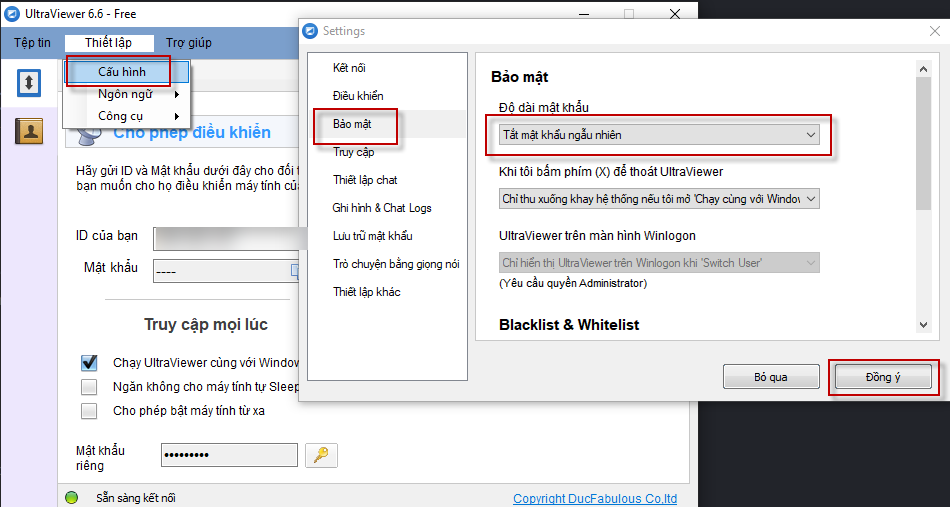
Sau bước này, ô "Mật khẩu" ở màn hình chính sẽ không tự đổi sau mỗi phiên nữa. Đó là lý do bước tiếp theo bắt buộc phải làm.
4. Bước 3: Đặt mật khẩu riêng đủ an toàn
Ở màn hình chính UltraViewer, tìm mục Mật khẩu riêng phía dưới cùng. Nhập mật khẩu bạn muốn dùng, bấm biểu tượng chìa khóa để lưu.
Nguyên tắc đặt mật khẩu riêng:
- Tối thiểu 12 ký tự - UltraViewer yêu cầu tối thiểu 8, nhưng 12 ký tự trở lên mới thực sự khó dò.
- Kết hợp chữ hoa, chữ thường, số và ký tự đặc biệt.
- Không dùng tên công ty, số điện thoại, ngày sinh hoặc dãy bàn phím như qwerty123.
- Mỗi máy một mật khẩu khác nhau. Nếu 20 máy dùng chung một mật khẩu, lộ một máy là lộ cả hai mươi.
- Không gửi mật khẩu qua chat nhóm công khai. Gửi riêng cho đúng người cần dùng.
Nếu khó nhớ, hãy dùng trình quản lý mật khẩu (password manager - phần mềm lưu và tự điền mật khẩu giúp bạn) như Bitwarden hoặc KeePass.
5. Bước 4–6: Whitelist, nhật ký kết nối, thoát phần mềm
Bước 4 - Bật Whitelist. Trong tab Bảo mật, kéo xuống mục Blacklist & Whitelist. Whitelist cho phép bạn khai báo danh sách ID hoặc địa chỉ IP được phép kết nối; mọi nguồn khác sẽ bị chặn. Với máy trong văn phòng chỉ nhận hỗ trợ từ bộ phận IT nội bộ, đây là thiết lập đáng làm nhất sau mật khẩu.
Bước 5 - Kiểm tra nhật ký định kỳ. Vào Ghi hình & Chat Logs để xem lại các phiên kết nối. Nhật ký lưu ID, địa chỉ IP, tên máy và thời điểm kết nối. Nên xem lại mỗi tuần một lần. Nếu thấy ID lạ, hãy đổi mật khẩu riêng ngay và báo bộ phận IT.
Bước 6 - Thoát UltraViewer khi hết phiên làm việc. Đây là biện pháp đơn giản và hiệu quả nhất: phần mềm không chạy thì không có cửa nào để vào. Trong thực tế nhiều người hay quên, nên các bước 1-5 ở trên đóng vai trò lớp phòng vệ cho những lần quên đó.
Nếu bạn muốn máy không tự khởi động UltraViewer nữa, bỏ tick ô Chạy UltraViewer cùng Windows ở màn hình chính.
Với máy chủ vật lý, cách quản trị từ xa an toàn hơn là dùng giao diện phần cứng riêng thay vì cài phần mềm điều khiển lên hệ điều hành. Xem thêm: Quản lý máy chủ vật lý từ xa qua IPMI/iDRAC/iLO.
6. Checklist cấu hình bảo mật UltraViewer cho máy công ty và máy cá nhân
Áp dụng cho tất cả máy tính và laptop, kể cả máy dùng ở nhà - vì máy ở nhà thường kết nối VPN hoặc mở file công việc.
| # | Hạng mục | Đã làm |
|---|---|---|
| 1 | Đã tắt mật khẩu ngẫu nhiên | ☐ |
| 2 | Đã đặt mật khẩu riêng từ 12 ký tự trở lên | ☐ |
| 3 | Mỗi máy dùng một mật khẩu khác nhau | ☐ |
| 4 | Đã bật Whitelist cho ID/IP nội bộ | ☐ |
| 5 | Đã kiểm tra nhật ký kết nối gần nhất | ☐ |
| 6 | Thoát UltraViewer khi hết phiên làm việc | ☐ |
| 7 | Chỉ tải UltraViewer từ trang chủ chính thức | ☐ |
| 8 | Không đọc ID/mật khẩu cho người lạ gọi điện | ☐ |
Điểm số 7 rất đáng lưu ý: các bản cài đặt tải từ nguồn không rõ ràng có thể đã bị chèn mã độc. Luôn tải từ website chính thức của nhà phát triển (ultraviewer.net).
7. Bảo mật máy trạm mới là một nửa câu chuyện
Cấu hình UltraViewer bảo vệ được máy tính cá nhân. Nhưng nếu doanh nghiệp đang vận hành website, ứng dụng hoặc cơ sở dữ liệu trên máy chủ, thì lớp bảo vệ ở phía hạ tầng cũng quan trọng không kém.
Hạ tầng của Cloudzone đặt tại 6 cụm data center ở TP.HCM, chuẩn TIA-942 Rated 3 (Tier 3), có dịch vụ Anti-DDoS và tường lửa lớp ứng dụng (WAF). Quý khách hàng quản trị dịch vụ trong Cloudzone Portal (portal.cloudzone.vn) do Cloudzone tự phát triển, có đăng nhập một lần (SSO) và xác thực hai lớp (2FA).
Tham khảo thêm:
- Dịch vụ Cloud Server - máy chủ đám mây chip Intel Xeon Platinum, 100% Enterprise SSD/NVMe, uptime 99,99%
- Thuê máy chủ vật lý - dedicated server với IPMI quản trị phần cứng từ xa
- Thuê chỗ đặt máy chủ (Colocation) - đặt máy chủ tại 6 cụm data center ở TP.HCM, chuẩn TIA-942 Rated 3
8. Câu hỏi thường gặp
8.1. UltraViewer có an toàn không?
UltraViewer có mã hóa kết nối và cơ chế chặn dò mật khẩu. Mức độ an toàn thực tế phụ thuộc chủ yếu vào cách bạn cấu hình: mật khẩu dài, bật Whitelist và tắt phần mềm khi không dùng sẽ giảm rủi ro đáng kể.
8.2. Tắt mật khẩu ngẫu nhiên có làm máy kém an toàn hơn không?
Không, nếu bạn đặt mật khẩu riêng đủ dài. Mật khẩu ngẫu nhiên mặc định chỉ có 8 ký tự; một mật khẩu riêng 12-16 ký tự khó dò hơn nhiều lần.
8.3. Bao lâu nên đổi mật khẩu riêng một lần?
Khuyến nghị 3-6 tháng một lần, và đổi ngay khi có nhân sự nghỉ việc hoặc khi phát hiện phiên kết nối lạ trong nhật ký.
8.4. Tôi nên dùng UltraViewer hay VPN để truy cập máy công ty từ nhà?
Với nhu cầu hỗ trợ nhanh, UltraViewer tiện hơn. Với nhu cầu làm việc thường xuyên, VPN kết hợp Remote Desktop an toàn hơn vì máy không cần phơi ra Internet. Nhiều doanh nghiệp dùng cả hai cho hai mục đích khác nhau.
8.5. Máy chủ đặt tại Cloudzone có cần cấu hình tương tự không?
Máy chủ nên hạn chế tối đa việc cài phần mềm điều khiển từ xa dạng này. Thay vào đó, hãy dùng SSH với key hoặc RDP qua VPN, kết hợp giới hạn IP truy cập. Đội kỹ thuật Cloudzone có thể hỗ trợ Quý khách hàng thiết lập.