Mục lục1. Đăng nhập VPS Windows là gì? Khi nào bạn cần?2. Chuẩn bị trước khi đăng nhập VPS2.1. Thông tin VPS từ nhà cung cấp2.2. Yêu cầu về máy tính Windows3. Hướng dẫn 4 bước đăng nhập VPS bằng Remote Desktop Connection4. Các lỗi thường gặp khi đăng nhập VPS Windows5. Mẹo bảo mật khi sử dụng Remote Desktop6. Câu hỏi thường gặp (FAQ)
Khi nhận thông tin VPS từ nhà cung cấp, không ít người dùng mới - đặc biệt là sinh viên IT, blogger hay chủ shop online - vẫn còn lúng túng không biết phải kết nối vào máy chủ ảo bằng cách nào. Tin tốt là: nếu VPS của bạn chạy Windows Server, bạn chỉ cần dùng đúng công cụ Remote Desktop Connection có sẵn trên Windows - không cần cài thêm phần mềm. Bài viết này, Cloudzone sẽ hướng dẫn bạn 4 bước đăng nhập VPS chi tiết, kèm cách xử lý các lỗi kết nối hay gặp.
1. Đăng nhập VPS Windows là gì? Khi nào bạn cần?
Đăng nhập VPS Windows là thao tác kết nối từ máy tính cá nhân của bạn vào máy chủ ảo (Virtual Private Server) đang chạy hệ điều hành Windows Server, thông qua một giao thức điều khiển từ xa. Khi đăng nhập thành công, bạn sẽ thấy giao diện desktop của VPS hiển thị ngay trên màn hình máy tính của mình - y như đang ngồi trước máy chủ thật vậy.
Công cụ phổ biến nhất để làm điều này trên Windows là Remote Desktop Connection (viết tắt là RDP - Remote Desktop Protocol), được Microsoft tích hợp sẵn từ Windows XP đến Windows 11. Bạn không cần cài thêm phần mềm bên thứ ba.
Bạn sẽ cần đăng nhập VPS trong các trường hợp:
- Cài đặt phần mềm, cấu hình website, deploy ứng dụng lên server
- Quản trị, theo dõi tài nguyên CPU/RAM/Disk của máy chủ
- Treo tool, bot, hoặc chạy các tiến trình cần online 24/7
- Khắc phục sự cố khi website/dịch vụ trên VPS gặp vấn đề
💡 Nếu bạn chưa rõ VPS là gì, có thể tham khảo bài viết “VPS là gì? Những điều cần biết về Cloud VPS”.
2. Chuẩn bị trước khi đăng nhập VPS
Trước khi bắt đầu, bạn cần có đủ 2 thứ sau:
2.1. Thông tin VPS từ nhà cung cấp
Sau khi đăng ký và thanh toán dịch vụ VPS, nhà cung cấp sẽ gửi cho bạn 3 thông tin bắt buộc qua email hoặc portal quản trị:
| Thông tin | Ví dụ | Vai trò |
| Địa chỉ IP | 103.69.86.94 | Địa chỉ "nhà" của VPS trên Internet |
| Username | Administrator | Tài khoản quản trị (thường mặc định là Administrator) |
| Password | (chuỗi ngẫu nhiên) | Mật khẩu đi kèm Username |
Với khách hàng của Cloudzone, các thông tin này có thể tra cứu trực tiếp trong portal sPortal tại địa chỉ portal.cloudzone.vn sau khi VPS được khởi tạo xong.
2.2. Yêu cầu về máy tính Windows
Máy tính cá nhân của bạn cần:
Hệ điều hành Windows 7 trở lên (Windows 10/11 đã có sẵn RDP mới nhất)
Kết nối Internet ổn định
Tính năng Remote Desktop Connection hoạt động bình thường (mặc định luôn được bật)
3. Hướng dẫn 4 bước đăng nhập VPS bằng Remote Desktop Connection
Bước 1 - Kiểm tra lại thông tin VPS
Mở email/portal nơi nhà cung cấp gửi thông tin VPS. Ghi chú lại 3 giá trị: IP, Username, Password. Hãy đảm bảo bạn copy chính xác từng ký tự - chỉ một dấu cách thừa cũng có thể khiến đăng nhập thất bại.
🔒 Mẹo: Ngay sau lần đăng nhập đầu tiên, bạn nên đổi mật khẩu mặc định sang một mật khẩu mới mạnh hơn (≥12 ký tự, có chữ hoa, chữ thường, số, ký tự đặc biệt) để tăng tính bảo mật.
Bước 2 - Mở công cụ Remote Desktop Connection
Có 2 cách mở nhanh trên Windows:
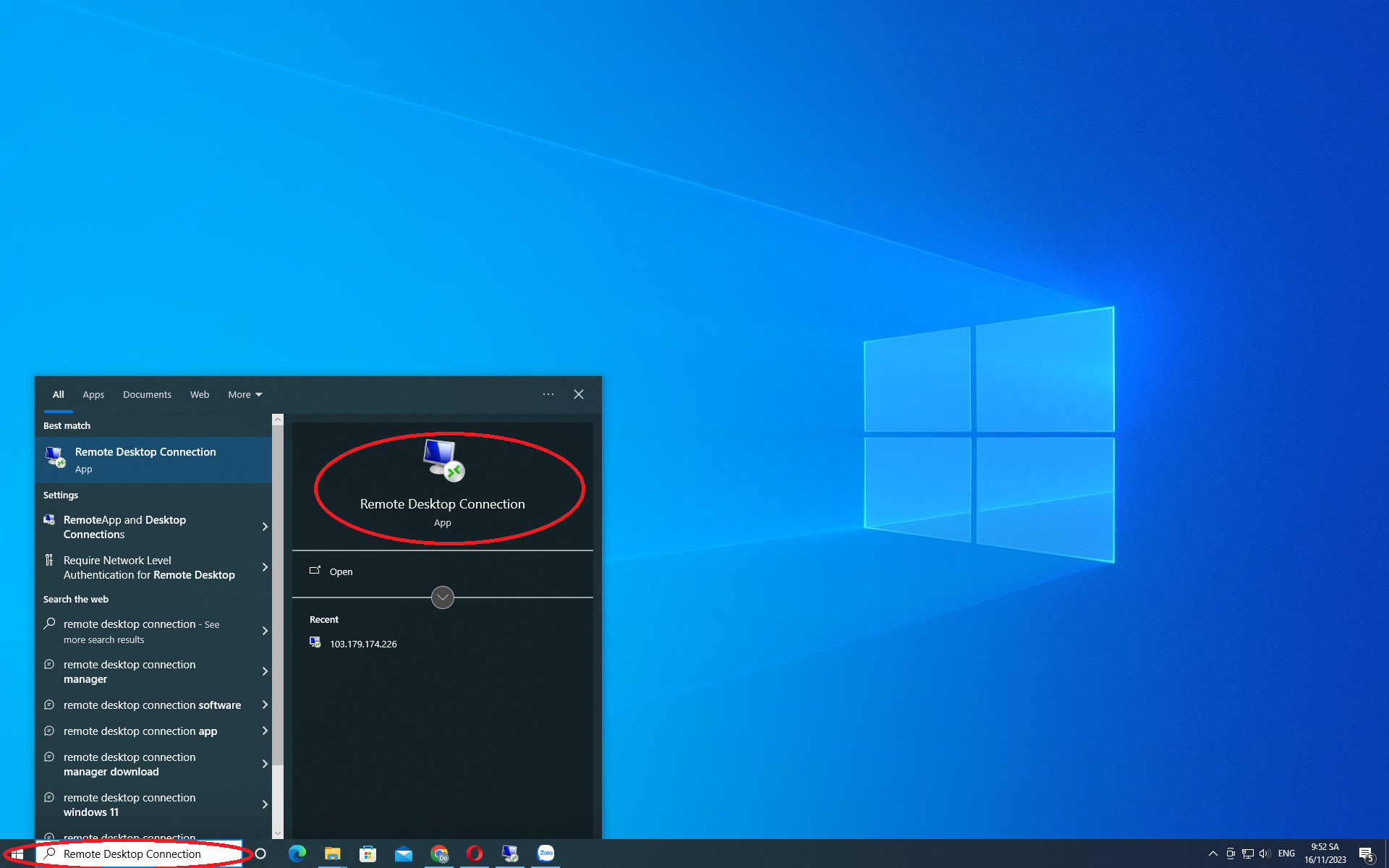
Cách 1: Nhấn nút Start → gõ "Remote Desktop Connection" vào ô tìm kiếm → click vào ứng dụng hiện ra.
Cách 2: Nhấn tổ hợp phím Windows + R, gõ mstsc và Enter.
|
| Công cụ Remote Desktop Connection |
Bước 3 - Nhập thông tin VPS
Tại cửa sổ Remote Desktop Connection vừa mở:
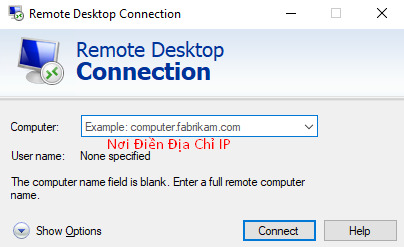
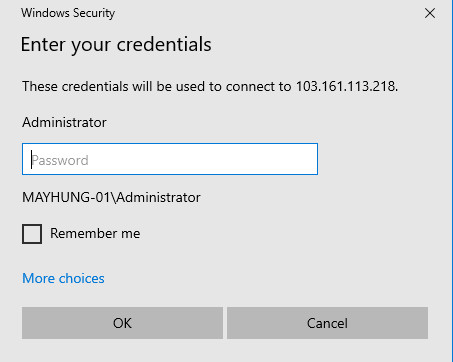
Nhập địa chỉ IP của VPS vào ô Computer (ví dụ: 103.69.86.94) => Click Connect => Một cửa sổ Windows Security sẽ xuất hiện yêu cầu nhập tài khoản => Nhập Username (thường là Administrator) và Password mà nhà cung cấp đã gửi => Click OK
|
| Nơi Nhập Địa Chỉ IP |
|
| Cửa sổ nhập Username và Password |
Bước 4 - Xác nhận chứng chỉ bảo mật
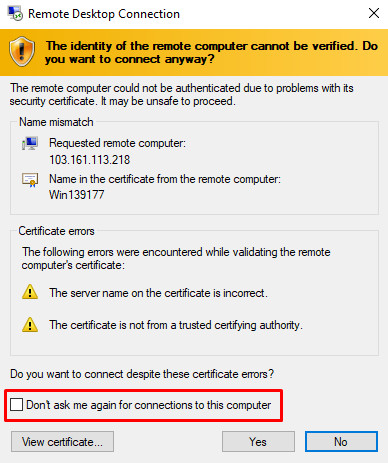
Lần đầu kết nối, Windows sẽ hiển thị một cảnh báo về chứng chỉ bảo mật của VPS. Đây là cảnh báo bình thường khi kết nối tới máy chủ mới. Bạn click “Yes” để tiếp tục.
💡 Nếu bạn thường xuyên đăng nhập VPS này, hãy tick chọn ô "Don't ask me again for connections to this computer" để bỏ qua bước xác nhận ở các lần sau.
|
| Click Yes để xác nhận bảo mật |
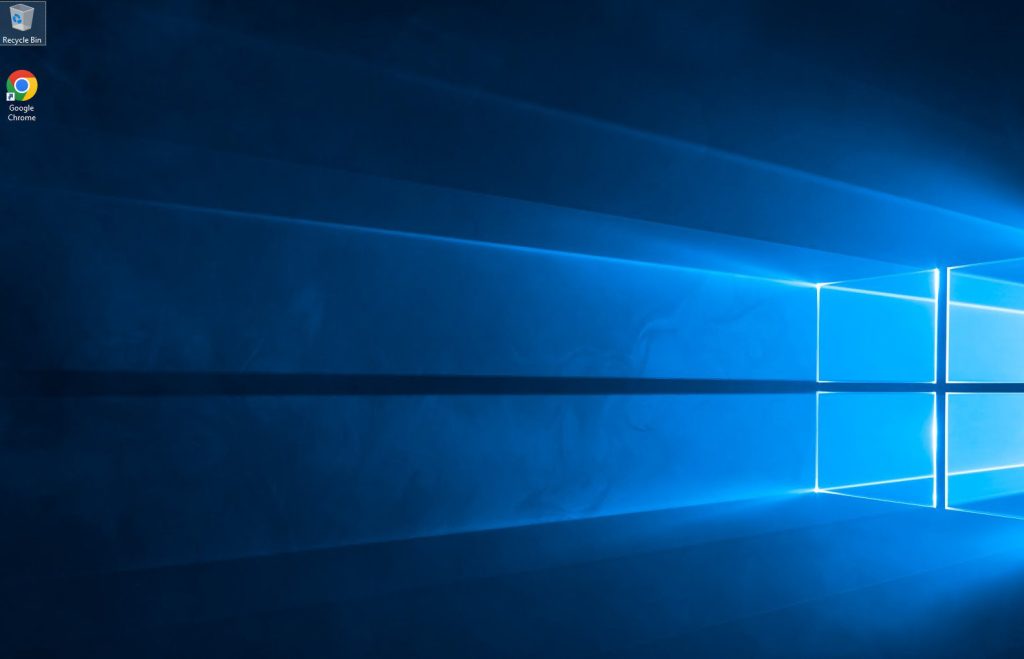
Sau khoảng 5–10 giây, giao diện desktop của VPS sẽ hiện ra. Từ đây bạn có thể sử dụng VPS như một máy tính bình thường.
|
| Màn hình sau khi đăng nhập VPS |
🚀 Đang tìm Cloud VPS Windows ổn định cho công việc?
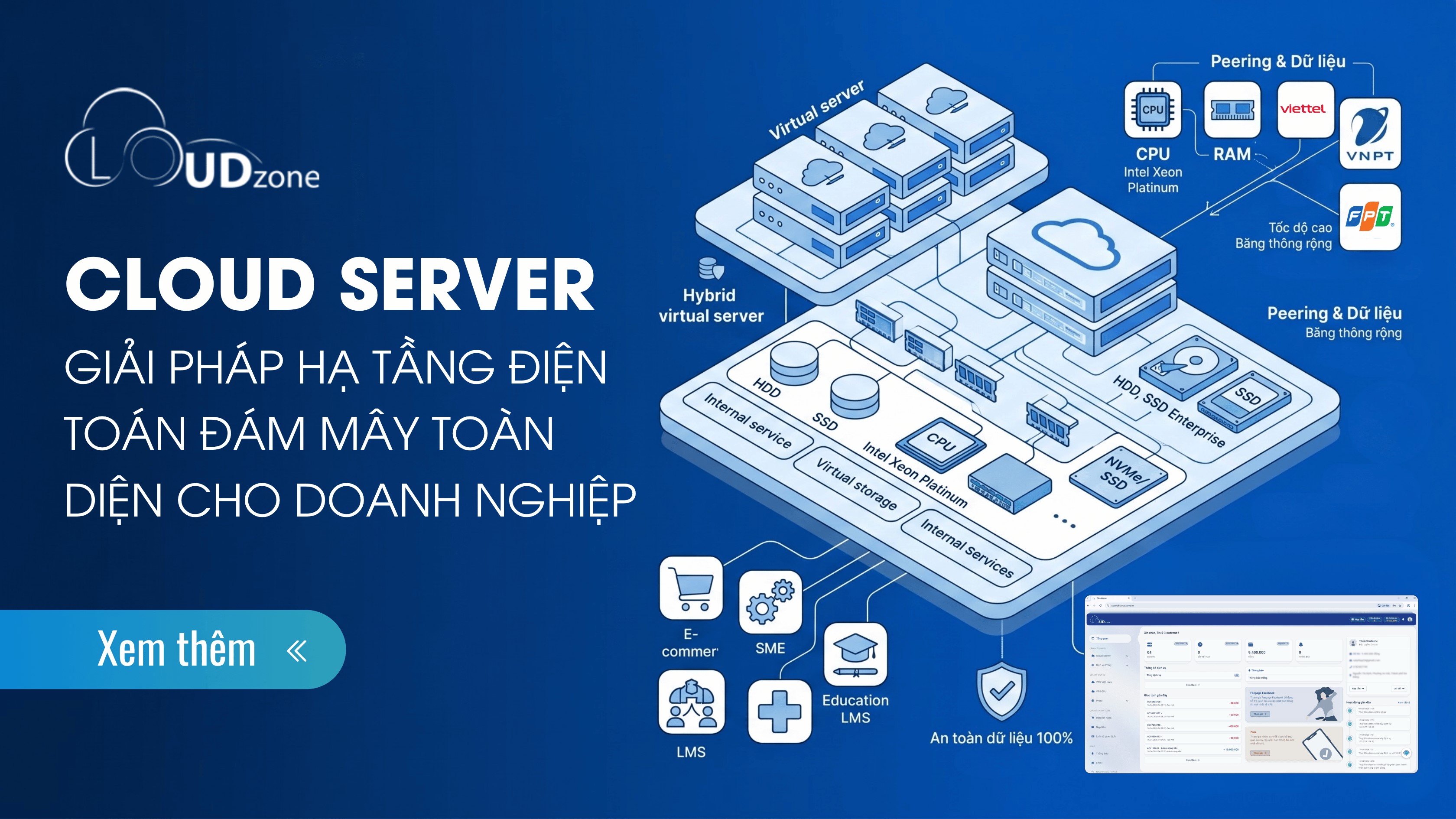
Cloud VPS tại Cloudzone chạy trên hạ tầng HCI, chip Intel Xeon Platinum, ổ NVMe Enterprise, uptime 99.99% - giá khởi điểm chỉ từ 100.000đ/tháng. Khám phá ngay tại cloudzone.vn/cloud-server
4. Các lỗi thường gặp khi đăng nhập VPS Windows
Lỗi 1: "Remote Desktop can't connect to the remote computer"
Đây là lỗi phổ biến nhất. Nguyên nhân có thể do:
- VPS chưa khởi động xong (mới mua thường mất 5–10 phút để boot)
- Nhập sai địa chỉ IP
- Firewall ở máy bạn đang chặn cổng 3389 (cổng mặc định của RDP)
- ISP của bạn chặn cổng 3389 - thử kết nối qua mạng khác (4G điện thoại) để kiểm tra
Cách xử lý: Kiểm tra lại IP, thử ping IP để xem VPS có online không, hoặc liên hệ nhà cung cấp xác nhận trạng thái VPS.
Lỗi 2: "The credentials that were used to connect did not work"
Nghĩa là sai Username hoặc Password. Lưu ý:
- Username phân biệt hoa/thường (nhập đúng Administrator, không phải administrator)
- Password có thể chứa ký tự đặc biệt dễ nhầm như l (chữ L thường) và 1 (số một)
- Hãy thử gõ Password vào Notepad trước để kiểm tra, sau đó copy-paste vào ô Password
Lỗi 3: Kết nối chậm, lag, mất hình
Thường do đường truyền Internet không ổn định, hoặc bạn đang chọn độ phân giải hiển thị quá cao. Cách khắc phục:
- Trong Remote Desktop Connection, click Show Options → tab Display → kéo độ phân giải xuống thấp hơn
- Sang tab Experience → chọn Modem (56 kbps) để giảm hiệu ứng đồ họa
- Đổi sang đường truyền mạng ổn định hơn (cáp quang thay vì WiFi yếu)
Lỗi 4: Hết phiên đăng nhập đột ngột
VPS Windows mặc định cho phép 2 phiên RDP đồng thời. Nếu bạn cố đăng nhập phiên thứ 3 hoặc có người khác đang dùng cùng tài khoản, phiên của bạn sẽ bị ngắt. Hãy đảm bảo logout sạch ở các phiên cũ trước khi đăng nhập lại.
5. Mẹo bảo mật khi sử dụng Remote Desktop
VPS là tài sản số quan trọng - đặc biệt khi bạn lưu dữ liệu khách hàng, mã nguồn website hay tài khoản giao dịch trên đó. Vài lời khuyên cơ bản:
- Đổi mật khẩu mặc định ngay sau lần đăng nhập đầu tiên. Mật khẩu mạnh tối thiểu 12 ký tự, kết hợp chữ hoa, chữ thường, số và ký tự đặc biệt.
- Đổi cổng RDP mặc định (3389) sang cổng khác để giảm rủi ro bị quét cổng tự động.
- Bật Windows Firewall chỉ cho phép một số IP nhất định (IP nhà, IP công ty) được kết nối RDP.
- Không lưu mật khẩu trong file .rdp trên máy tính dùng chung hoặc máy công cộng.
- Cập nhật Windows Server thường xuyên để vá các lỗ hổng bảo mật liên quan đến RDP.
Bạn cũng có thể tham khảo thêm bài viết 3 cách kiểm tra tốc độ VPS/máy chủ chi tiết để giám sát hiệu năng VPS định kỳ.
6. Câu hỏi thường gặp (FAQ)
❓ Đăng nhập VPS từ Mac hoặc Linux có giống Windows không?
Khác nhau. Trên macOS, bạn cần cài thêm Microsoft Remote Desktop từ App Store; trên Linux, dùng các phần mềm như Remmina hoặc rdesktop. Cloudzone sẽ có bài hướng dẫn riêng cho từng nền tảng.
❓ Vì sao nhập đúng IP nhưng vẫn không kết nối được?
Có thể do VPS chưa boot xong, firewall chặn cổng 3389, hoặc ISP nhà mạng của bạn chặn cổng RDP. Thử dùng mạng 4G để kiểm tra, hoặc liên hệ nhà cung cấp.
❓ Có thể đăng nhập nhiều VPS cùng lúc trên một máy không?
Có. Bạn có thể mở nhiều cửa sổ Remote Desktop Connection cùng lúc, mỗi cửa sổ kết nối tới một VPS khác nhau - miễn là máy tính bạn có đủ RAM.
❓ Có app điện thoại để đăng nhập vào VPS không?
Có. Microsoft cung cấp ứng dụng Remote Desktop miễn phí trên cả Android và iOS, cho phép đăng nhập VPS Windows tương tự như trên máy tính.
❓ Lỡ quên mật khẩu VPS thì làm sao?
Liên hệ nhà cung cấp để reset mật khẩu. Với khách hàng Cloudzone, bạn có thể tự reset password ngay trong portal sPortal mà không cần đợi support.
💬 Cloud VPS Windows phù hợp với bạn không?
Đội ngũ kỹ thuật Cloudzone sẵn sàng tư vấn miễn phí - Chat với Cloudzone hoặc xem thêm tại cloudzone.vn.
Bạn cần một Cloud VPS Windows để bắt đầu công việc, hoặc cần hỗ trợ khi kết nối? Đội ngũ Cloudzone luôn sẵn sàng hỗ trợ.
DỊCH VỤ HẠ TẦNG CLOUDZONE Cần thuê Cloud VPS Windows để bắt đầu công việc? Đội ngũ kỹ thuật Cloudzone hỗ trợ khởi tạo, cài đặt và kết nối VPS nhanh chóng. |