Mục lục1. Trước khi bắt đầu2. Kiểm tra trên VPS Linux2.1. CPU và tải hệ thống2.2. RAM (bộ nhớ)2.3. Ổ đĩa2.4. Băng thông và mạng3. Kiểm tra trên Windows Server4. Phần nâng cao: giám sát liên tục5. Xử lý tình huống thường gặp6. Câu hỏi thường gặp6.1. top và htop khác nhau thế nào?6.2. "load average" bao nhiêu là cao?6.3. Làm sao biết cần nâng cấp VPS?7. Kết luận
1. Trước khi bắt đầu
- Với VPS Linux: đã đăng nhập được qua SSH.
- Với Windows Server: đã kết nối được bằng Remote Desktop.
- Một số công cụ (như htop) có thể cần cài thêm; bài viết sẽ nêu khi cần.
2. Kiểm tra trên VPS Linux
2.1. CPU và tải hệ thống
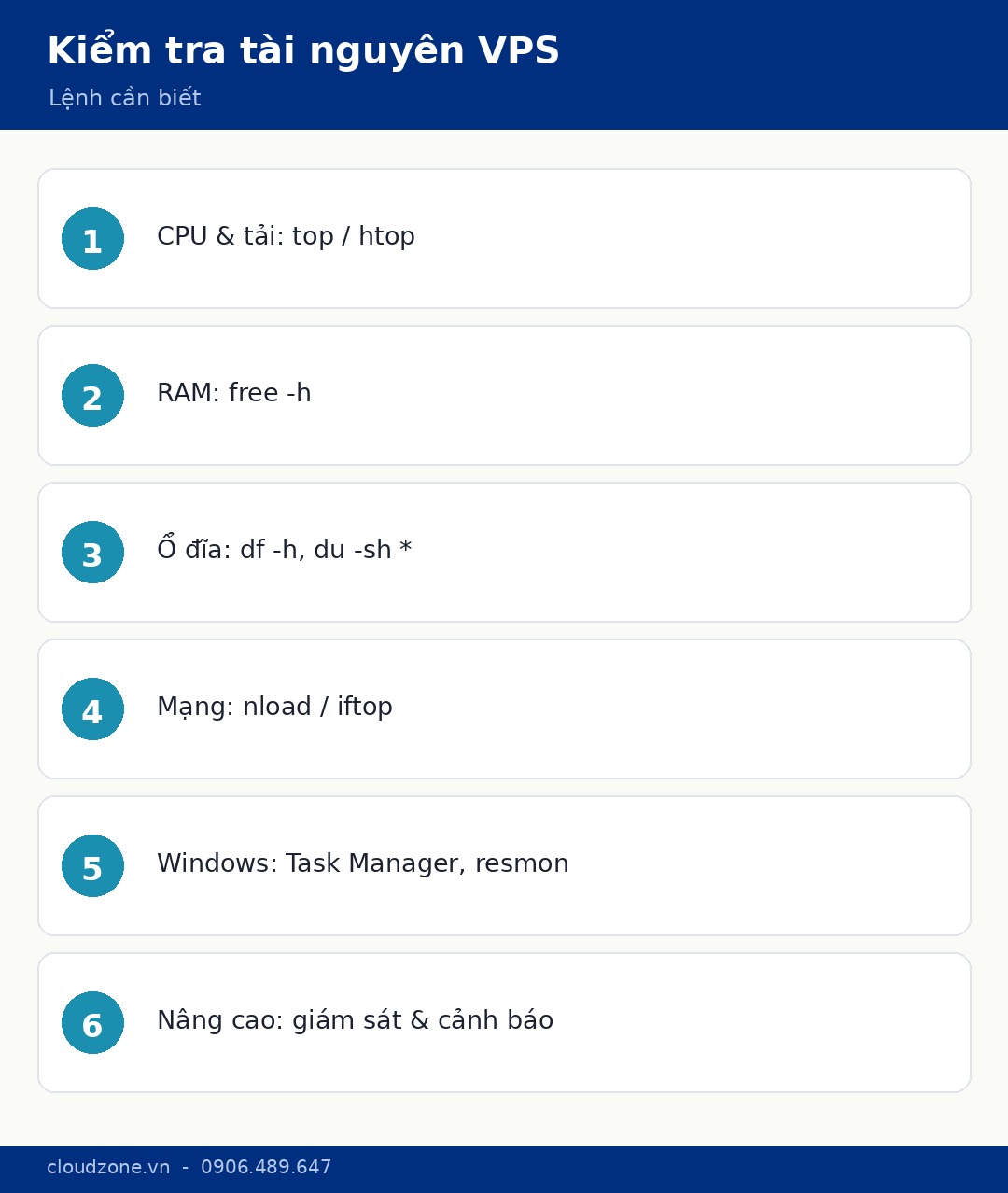
- Lệnh top hiển thị tiến trình đang chạy, mức dùng CPU và tải hệ thống (load average) theo thời gian thực. Nhấn q để thoát.
- htop là bản trực quan hơn của top (thanh màu, dễ đọc); nếu chưa có, cài bằng sudo apt install htop (Ubuntu) hoặc sudo dnf install htop (AlmaLinux).
- Chú ý chỉ số "load average": nếu thường xuyên cao hơn số nhân CPU, hệ thống đang quá tải.
2.2. RAM (bộ nhớ)
- Lệnh free -h hiển thị tổng RAM, phần đã dùng, còn trống và swap ở dạng dễ đọc.
- Nếu RAM trống rất thấp và swap bị dùng nhiều liên tục, đó là dấu hiệu thiếu RAM, cần tối ưu ứng dụng hoặc nâng cấp.
2.3. Ổ đĩa
- Lệnh df -h hiển thị dung lượng từng phân vùng: tổng, đã dùng, còn trống và phần trăm sử dụng.
- Nếu một phân vùng gần đầy (ví dụ trên 90%), cần dọn dẹp hoặc mở rộng. Tìm thư mục chiếm nhiều dung lượng bằng du -sh * trong thư mục cần kiểm tra.
2.4. Băng thông và mạng
- Xem lưu lượng mạng theo thời gian thực bằng công cụ như nload hoặc iftop (thường cần cài thêm).
- Để biết tổng lưu lượng đã dùng trong tháng, có thể xem thống kê trên trang quản trị (portal) của nhà cung cấp.
3. Kiểm tra trên Windows Server
Windows Server có công cụ đồ họa quen thuộc:
- Task Manager (Ctrl+Shift+Esc): tab Performance xem CPU, Memory, Disk, Ethernet theo thời gian thực; tab Processes xem tiến trình nào ngốn tài nguyên.
- Resource Monitor (gõ resmon ở Run): xem chi tiết hơn về CPU, RAM, đĩa và mạng, kể cả tiến trình nào đang đọc/ghi ổ hay dùng mạng nhiều.
- File Explorer: xem dung lượng ổ đĩa còn trống trong This PC.
4. Phần nâng cao: giám sát liên tục
Kiểm tra thủ công phù hợp khi cần soi nhanh, nhưng để nắm xu hướng và được cảnh báo sớm, nên giám sát liên tục:
- Đặt cảnh báo ngưỡng: cấu hình cảnh báo khi CPU, RAM hoặc ổ đĩa vượt ngưỡng (ví dụ ổ đĩa trên 85%), để xử lý trước khi sự cố xảy ra.
- Ghi lại theo thời gian: dùng công cụ giám sát để lưu biểu đồ tài nguyên, giúp nhận ra giờ cao điểm và xu hướng tăng dần.
- Kết hợp thông tin từ nhà cung cấp: nhiều nền tảng Cloud có sẵn biểu đồ tài nguyên và thống kê băng thông trên portal, tiện để theo dõi mà không cần dựng thêm.
Giám sát chủ động giúp bạn biết khi nào thật sự cần nâng cấp, thay vì chờ tới lúc dịch vụ đã chậm hoặc dừng.
5. Xử lý tình huống thường gặp
- CPU luôn cao: tìm tiến trình ngốn CPU trong top/htop (Linux) hoặc Task Manager (Windows); có thể do ứng dụng chưa tối ưu, tấn công, hoặc thực sự cần thêm CPU.
- Hết RAM, swap dùng nhiều: tối ưu ứng dụng, đóng dịch vụ thừa, hoặc nâng RAM.
- Ổ đĩa gần đầy: dọn log cũ, file tạm, bản sao lưu không cần; nếu vẫn thiếu thì mở rộng ổ.
- Mạng chậm/nghẽn: kiểm tra lưu lượng bất thường, cân nhắc băng thông và tối ưu nội dung (nén, cache).
6. Câu hỏi thường gặp
6.1. top và htop khác nhau thế nào?
Cả hai đều xem tiến trình và mức dùng tài nguyên theo thời gian thực. htop trực quan hơn với thanh màu, dễ cuộn và thao tác, nhưng thường phải cài thêm. top có sẵn trên hầu hết hệ thống. Người mới nên dùng htop cho dễ nhìn.
6.2. "load average" bao nhiêu là cao?
So sánh với số nhân CPU. Ví dụ VPS 2 nhân mà load average thường xuyên trên 2 là dấu hiệu quá tải. Con số tức thời cao trong chốc lát thì bình thường; đáng lo là khi nó cao kéo dài.
6.3. Làm sao biết cần nâng cấp VPS?
Khi một tài nguyên (CPU, RAM, hoặc ổ đĩa) thường xuyên chạm ngưỡng cao trong giờ hoạt động bình thường, đó là lúc nên cân nhắc nâng cấp. Giám sát liên tục giúp thấy xu hướng này sớm và chủ động hơn.
7. Kết luận
Biết kiểm tra CPU, RAM, ổ đĩa và băng thông giúp bạn chẩn đoán đúng khi VPS chậm và ra quyết định nâng cấp dựa trên số liệu thật. Trên Linux, làm quen với top/htop, free -h, df -h; trên Windows, dùng Task Manager và Resource Monitor. Khi đã ổn định, thêm một lớp giám sát liên tục để được cảnh báo sớm, tránh để sự cố xảy ra rồi mới xử lý.
Cần hỗ trợ kỹ thuật? Nếu cần hỗ trợ giám sát hoặc đánh giá tài nguyên máy chủ, đội ngũ Cloudzone sẵn sàng trao đổi trực tiếp với bạn.