Có hai cách bạn có thể cài Netdata theo hai cách, sử dụng script tự động hoặc clone từ Github. Ở đây chúng tôi sẽ hướng dẫn theo cách thứ nhất vì nó nhanh và đơn giản
Nền tảng hỗ trợHiện tại netdata hỗ trợ các bản phân phối LTS của Ubuntu
- Ubuntu 20.04
- Ubuntu 18.04
- Ubuntu 16.04
Bạn chạy câu lệnh sau
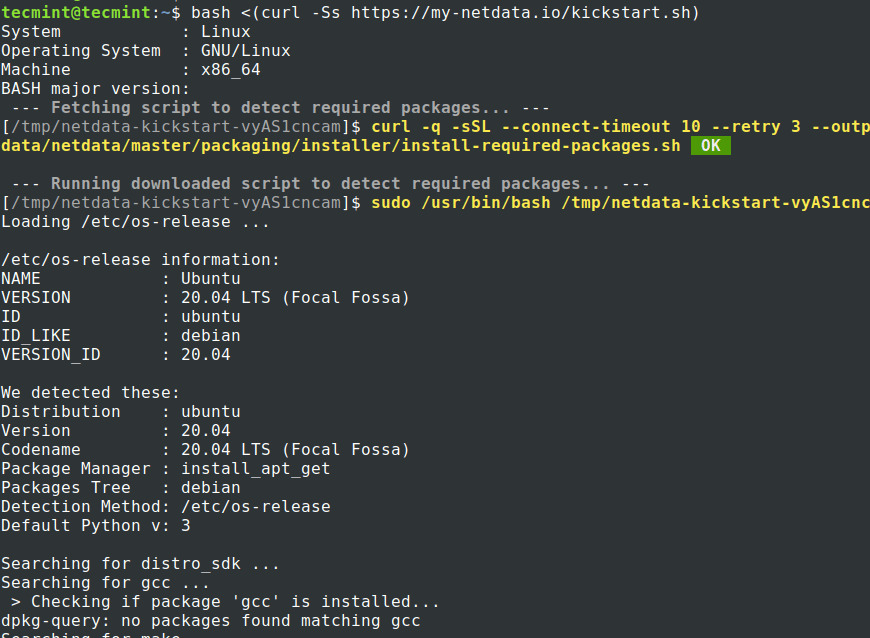
bash <(curl -Ss https://my-netdata.io/kickstart.sh)
Script sẽ làm những thao tác sau
- Tự động phát hiện bản phân phối của bạn, cập nhật danh sách các package và cài đặt tất cả những packages được yêu cầu để netdata có thể hoạt động
- Tải về mã nguồn netdata và lưu lại ở thư mục /usr/src/netdata.git
- Cài đặt netdata bằng cách chạy script ./netdata-installer.sh
- Tiến hành cập nhật thông tin vào cron.daily để đảm bảo rằng netdata được cập nhật hàng ngày
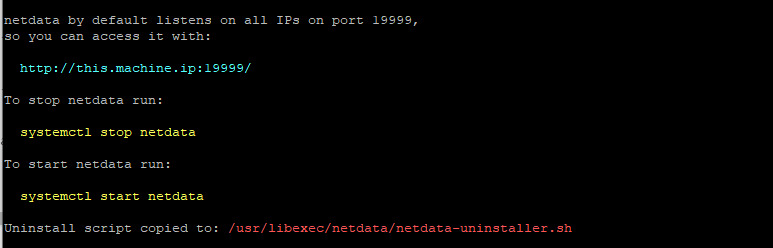
Sau khi script được chạy, bạn sẽ được hướng dẫn cách truy cập Netdata từ một trình duyệt web và cách quản lí chúng như một dịch vụ systemd
Quá trình cài đặt sẽ diễn ra tầm 10 phút và bạn có thể thấy màn hình sau đây
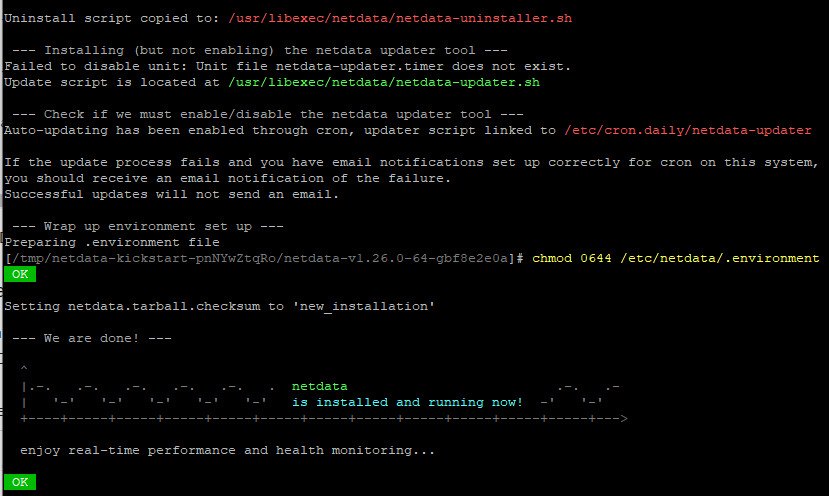
Sau khi cài đặt xong, hãy gõ 3 câu lệnh đây để kích hoạt và đảm bảo là service netdata đã hoạt động
sudo systemctl start netdata sudo systemctl enable netdata sudo systemctl status netdata
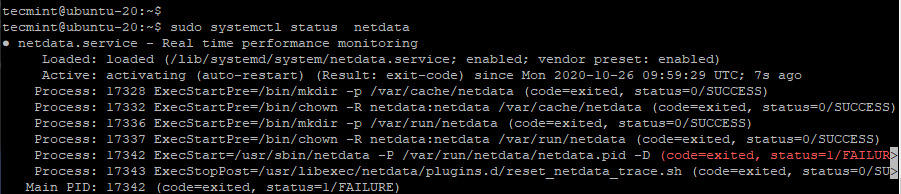
Mặc định thì netdata sẽ sử dụng Port 19999 và có thể được kiểm tra bằng công cụ netstat
sudo netstat -pnltu | grep netdata

Nếu bạn sử dụng ufw, hãy đảm bảo mở Port 19999 trên ufw
sudo ufw allow 19999/tcp sudo ufw reload
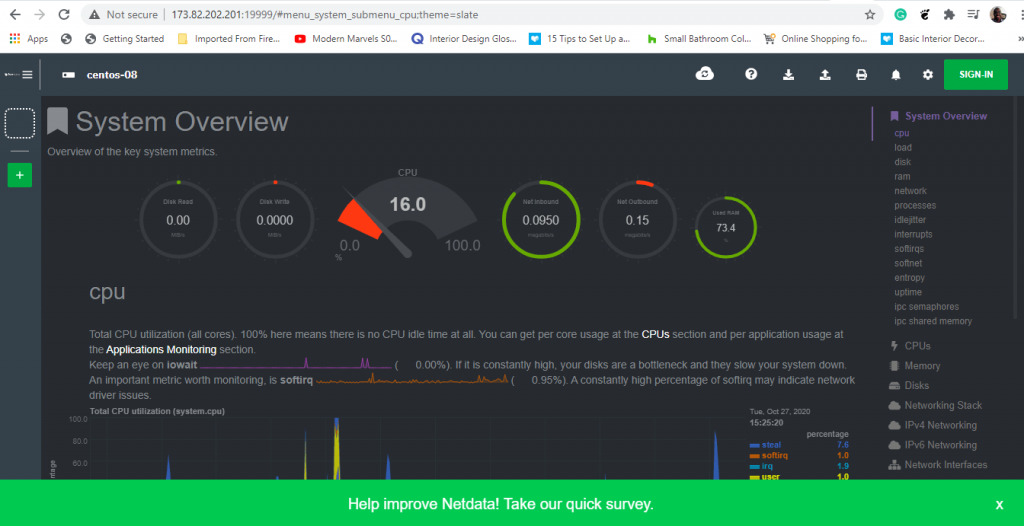
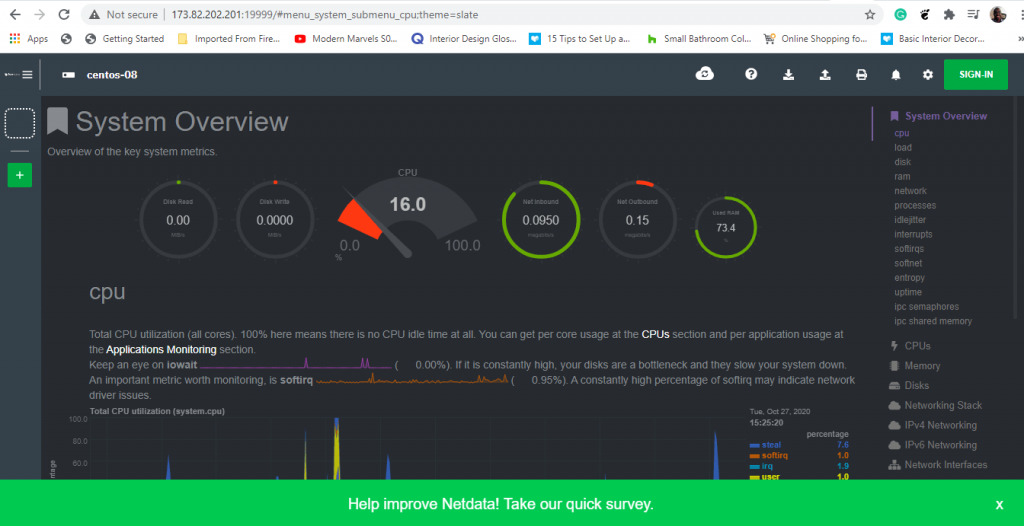
Cuối cùng bạn có thể truy cập vào netdata theo địa chỉ http://server-ip:19999/
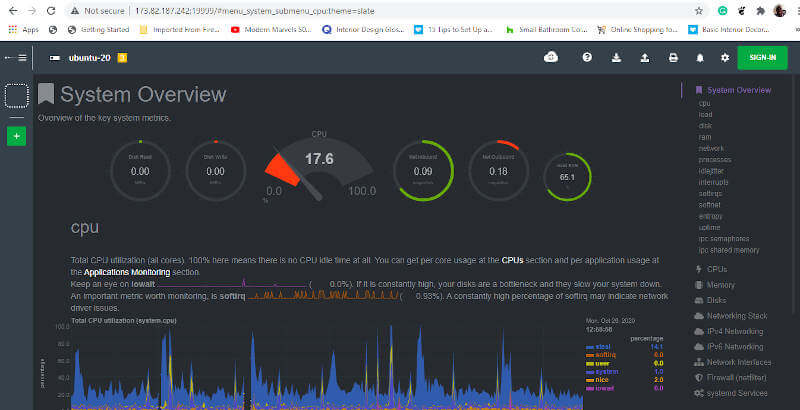
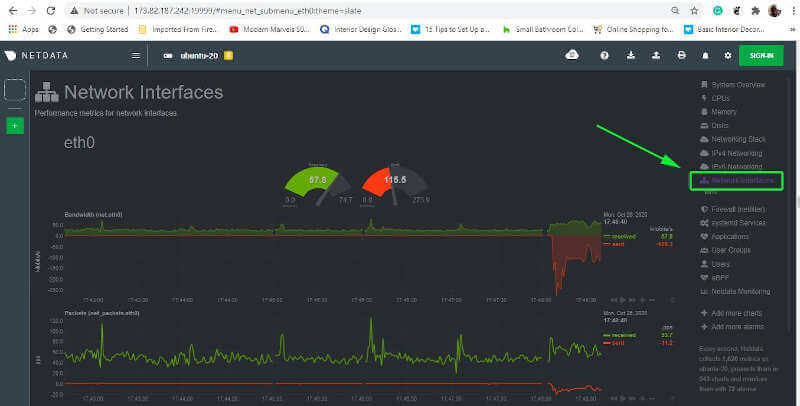
Bạn có thể chuyển qua các biểu đồ khác nhau bằng cách click vào thông số ở slidebar bên phải, ví dụ để kiểm tra các thông số về network interface thì bạn click vào mục Network Interfaces
Cho tới thời điểm này thì bạn vẫn có thể truy cập vào netdata mà không cần xác thực gì cả, mà netdata lại chứa rất nhiều thông số về hệ thống và có thể tạo ra rủi ro bảo mật vì vậy chúng ta cần cấu hình một lớp bảo mật cơ bản ở đây chúng ta sẽ dùng htpasswd.
Chúng ta sẽ cài Nginx web server và apache2-utils bằng câu lệnh sau
sudo apt install nginx apache2-utils
Sau khi cài đặt chúng ta sẽ tạo một file cấu hình tại thư mục /etc/nginx/conf.d. Tuy nhiên hãy thoải mái sử dụng thư mục sites-available nếu bạn cần dùng Nginx cho nhu cầu khác
sudo vim /etc/nginx/conf.d/default.conf
Gõ một file cấu hình với nội dung mẫu như sau, nhớ thay thế server_ip và example.com bằng các thông số của bạn
upstream netdata-backend { server 127.0.0.1:19999; keepalive 64; } server { listen server_ip:80; server_name example.com; auth_basic "Authentication Required"; auth_basic_user_file netdata-access; location / { proxy_set_header X-Forwarded-Host $host; proxy_set_header X-Forwarded-Server $host; proxy_set_header X-Forwarded-For $proxy_add_x_forwarded_for; proxy_pass http://netdata-backend; proxy_http_version 1.1; proxy_pass_request_headers on; proxy_set_header Connection "keep-alive"; proxy_store off; } }Để xác thực, bạn sẽ tạo ra một username và mật khẩu cho một user chẳng hạn như cloudzone sử dụng công cụ htpasswd và lưu thông tin xác thực ở trong file netdata-access
sudo htpasswd -c /etc/nginx/netdata-access cloudzone
Nhập mật khẩu và xác nhận

Cuối cùng bạn khởi động là Nginx để thay đổi có hiệu lực
sudo systemctl restart nginx
Truy cập lại vào netdata tại http://server-ip bạn sẽ thấy một popup để bạn nhập username và password vừa tạo
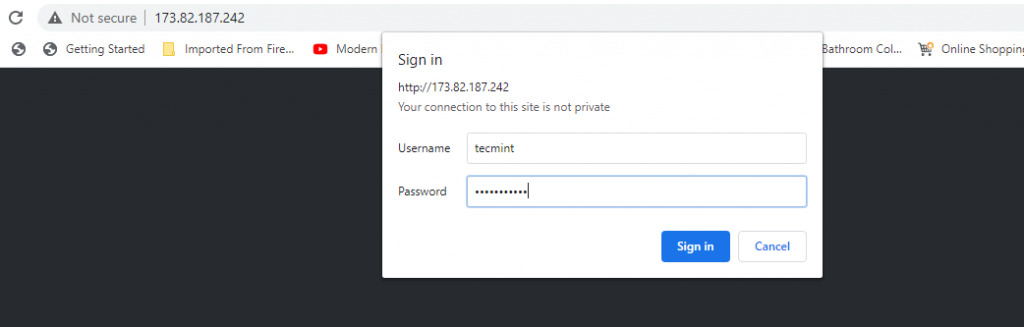
Sau khi nhập thông tin login bạn có thể thấy netdata hoạt động như hình