Bắt đầu và vận hành

Hướng dẫn cài đặt công cụ giám sát lưu lượng mạng vnStat và vnStati

Hướng dẫn cài đặt công cụ giám sát lưu lượng mạng vnStat và vnStati
Chia sẻ

VnStat là một công cụ giám sát lưu lượng mạng dựa trên giao diện dòng lệnh cho Linux và BSD. Nó sẽ ghi lại những thông tin về lưu lượng mạng cho một network interfaces đã được chỉ định. Để có thể ghi lại logs, vnStat sử dụng các thông...

Mục lục

Hướng dẫn cài đặt

Trên Fedora/CentOS
Trên Debian/Ubuntu
Systemd
Init.d

Hướng dẫn cài đặt

Bước 1: Bạn sẽ download công cụ về từ trang GitHub. Sử dụng câu lệnh wget

wget https://humdi.net/vnstat/vnstat-2.6.tar.gz
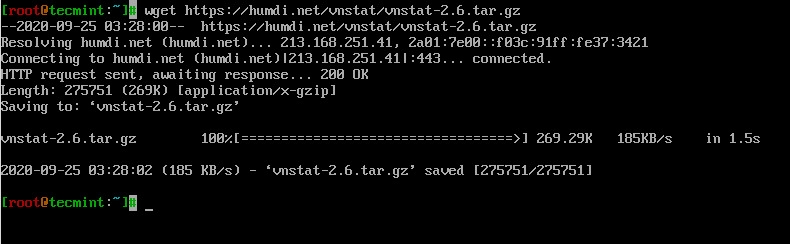

Bước 2: Sau khi tải về chúng ta tiến hành xả nén và biên dịch từ mã nguồn

Trên Fedora/CentOS

yum group install "Development Tools" yum install gd gd-devel sqlite-devel tar -xvf vnstat-2.6.tar.gz cd vnstat-2.6/ ./configure --prefix=/usr --sysconfdir=/etc make make install

Trên Debian/Ubuntu

sudo apt-get install build-essential gd gd-devel libsqlite3-dev tar -xvf vnstat-2.6.tar.gz cd vnstat-2.6/ sudo ./configure --prefix=/usr --sysconfdir=/etc sudo make sudo make install
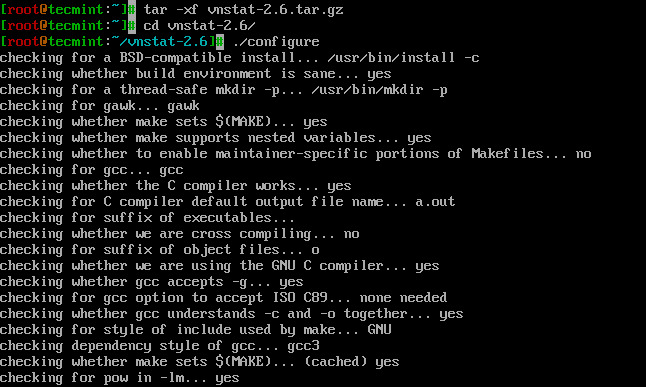

Bước 3: Sau khi biên dịch thành công, chúng ta sẽ copy file vnstat vào hệ thống của bạn

Systemd

cp -v examples/systemd/vnstat.service /etc/systemd/system/ systemctl enable vnstat systemctl start vnstat

Init.d

cp -v examples/init.d/redhat/vnstat /etc/init.d/ chkconfig vnstat on service vnstat start


Bước 4: Tiến hành chạy thử để đảm bảo chương trình đã cài đặt chuẩn và hoạt động tốt

vnstat vnStat 2.6 by Teemu Toivola 

Bước 5: Nếu bạn cần chỉnh sửa các cấu hình của vnstat thì bạn sử dụng câu lệnh dưới để sửa files

vi /etc/vnstat.conf
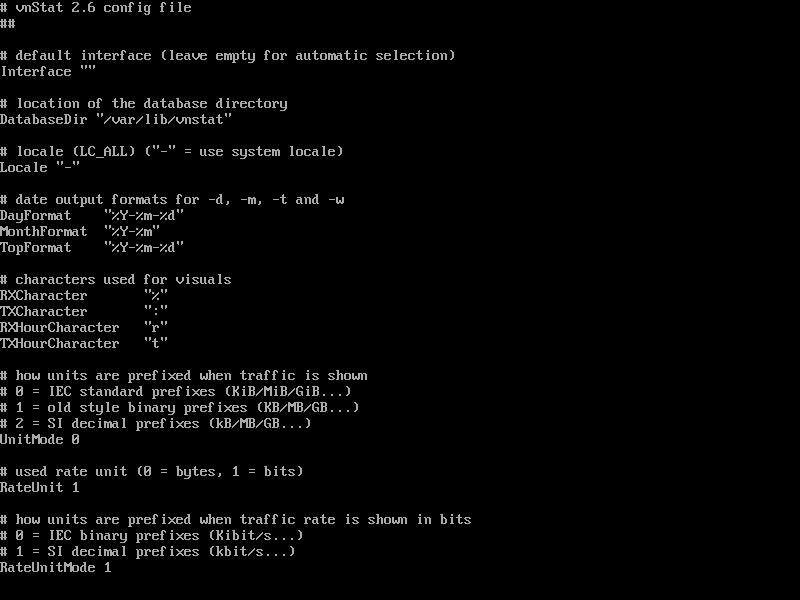

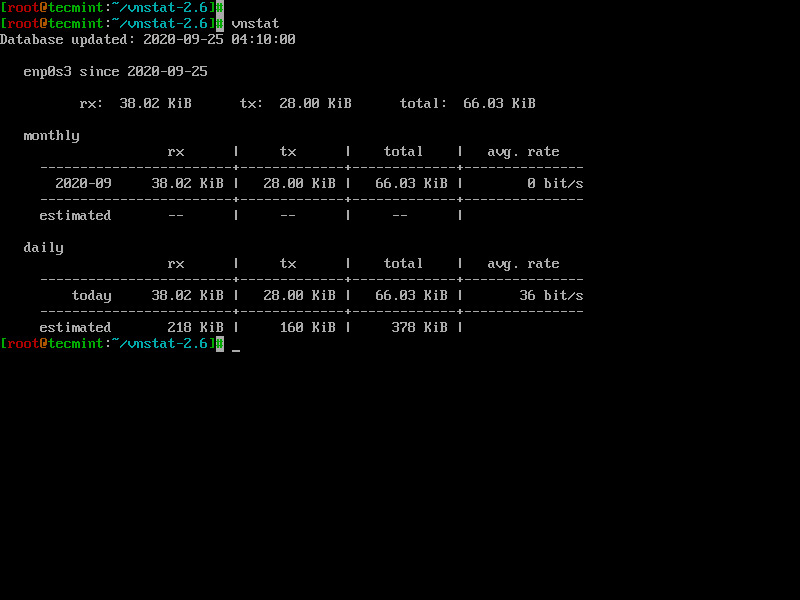
Bước 6: Ở lần chạy đầu tiên chúng ta sẽ phải chờ một thời gian để dữ liệu được cập nhật trong database. Khi đã có đủ thông tin trong database thì chúng ta có thể xem các dữ liệu khi chạy câu lệnh vnstat

Bước 7: Bạn có thể xem dữ liệu theo giờ bằng cách thêm tham số -h

vnstat -h


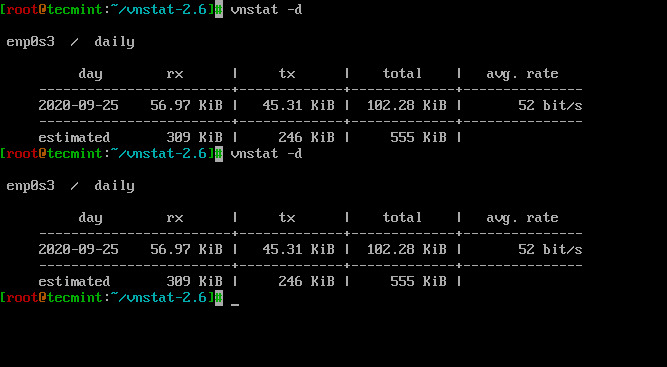
Bước 8: Bạn có thể xem dữ liệu hàng ngày bằng cách thêm tham số -d

vnstat -d
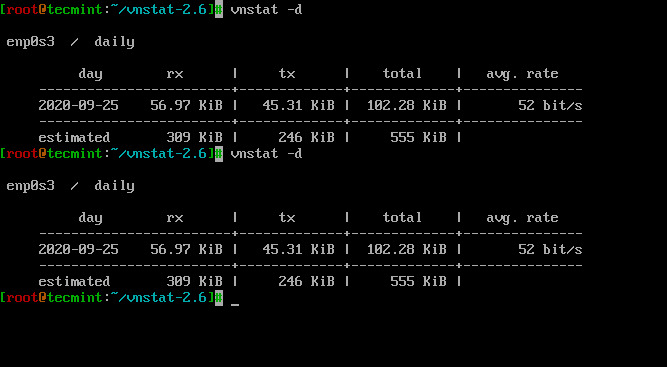

Bước 9: Để xem nhiều tuỳ chọn hơn + hướng dẫn sử dụng chúng ta dùng tham số help

vnstat --help
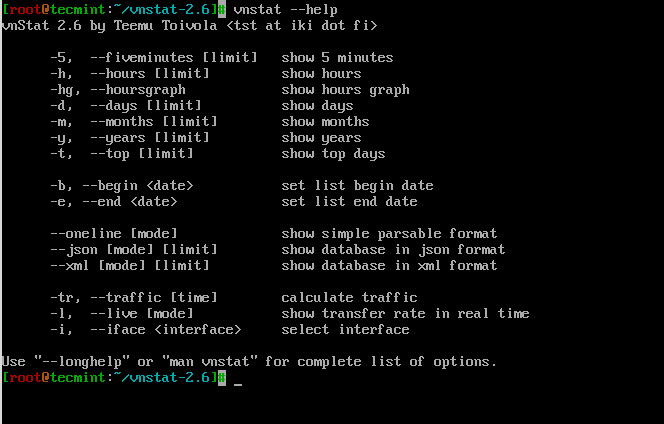

Để đọc kết quả dễ dàng hơn bạn có thể dùng công cụ vnStati để tạo ra file ảnh .png cho vnStat
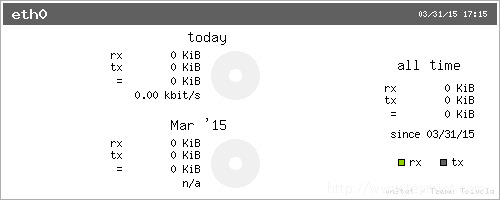
VnStati được tự động cài đặt cùng với vnStat. Để tạo ra một ảnh chứa thống kê của một network interface, bạn có thể chạy câu lệnh

vnstati -s -i eth0 -o ~/network-log.png
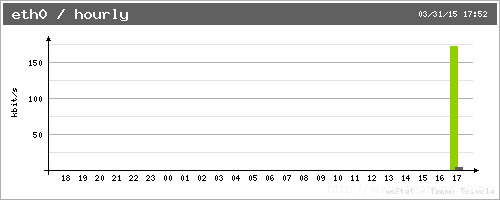
vnstati -h -i eth0 -o ~/network-log.png
Chia sẻ

Bài viết liên quan

Lộ trình tự học quản trị VPS Linux: từ lúc nhận máy chủ đến lúc yên tâm ngủ ngon

Lộ trình tự học quản trị VPS Linux: từ lúc nhận máy chủ đến lúc yên tâm ngủ ngon

Vấn đề của người mới khi sử dụng máy chủ Linux không phải là thiếu hướng dẫn, mà là không biết đọc cái nào trước. Đây là lộ trình sáu bước: mỗi bước giải thích vì sao cần làm, bỏ qua thì gặp phải những rủi ro gì, và những giải thích chi tiết.

Cài đặt và cấu hình Linux server (Ubuntu/AlmaLinux) cơ bản

Cài đặt và cấu hình Linux server (Ubuntu/AlmaLinux) cơ bản

Hướng dẫn cấu hình ban đầu cho Linux server Ubuntu/AlmaLinux: cập nhật, đặt hostname, múi giờ, swap và chuẩn hóa cấu hình cho người mới

Cấu hình tường lửa và mở port an toàn trên Linux (ufw/firewalld)

Cấu hình tường lửa và mở port an toàn trên Linux (ufw/firewalld)

Hướng dẫn cấu hình tường lửa ufw (Ubuntu) và firewalld (AlmaLinux): mở/đóng port an toàn theo nguyên tắc tối thiểu, kèm mẹo rule theo dịch vụ

Quản lý máy chủ vật lý từ xa qua IPMI/iDRAC/iLO

Quản lý máy chủ vật lý từ xa qua IPMI/iDRAC/iLO

Hướng dẫn dùng IPMI, iDRAC, iLO để quản lý máy chủ vật lý từ xa: bật/tắt nguồn, KVM-over-IP, cài lại OS và bảo mật cổng quản trị out-of-band

Ảo hóa là gì? Các nền tảng ảo hóa phổ biến

Ảo hóa là gì? Các nền tảng ảo hóa phổ biến

Giải thích ảo hóa là gì, phân biệt hypervisor loại 1 và loại 2, giới thiệu VMware, Proxmox, Hyper-V, KVM và cách chọn nền tảng theo nhu cầu

Hướng dẫn tạo và quản lý máy ảo trên Proxmox VE

Hướng dẫn tạo và quản lý máy ảo trên Proxmox VE

Hướng dẫn cài Proxmox VE, tạo máy ảo (VM) và container (LXC), cấu hình mạng, ổ đĩa và các thao tác quản lý cơ bản cho người mới