Bắt đầu và vận hành

Giám sát việc sử dụng mạng với công cụ nload

Giám sát việc sử dụng mạng với công cụ nload
Chia sẻ

Nếu bạn là một quản trị viên hệ thống mạng và bạn cần giám sát việc sử dụng băng thông trong mạng của bạn hàng ngày. Trong trường hợp này, nload sẽ giúp bạn làm việc đó dễ dàng hơn, nload là một công cụ dòng lệnh có thể dùng...

Yêu cầu
  • Server chạy Ubuntu 20.04 LTS
  • Quyền đăng nhập root
Hướng dẫn cài đặt

Bước 1: Cập nhật hệ thống với câu lệnh

apt-get update -y

Bước 2: Tuy rằng nload không được cài sẵn cho Linux, nhưng nó nằm sẵn trong kho ứng dụng, vì vậy chúng ta chỉ cần một câu lệnh đơn giản để cài đặt nó

apt-get install nload -y

Với CentOS và RHEL, cũng chỉ cần một câu lệnh

dnf install nload -y

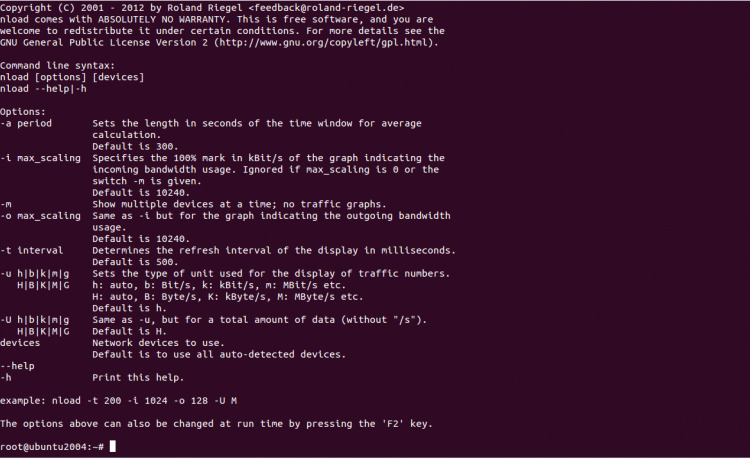
Sau khi cài đặt bạn gõ lệnh sau để xem các tham số bạn có thể dùng với nload

nload --help
Làm việc với nload

Gõ nload (Không kèm theo bất kì tham số nào) để bắt đầu theo dõi tất cả các thiết bị mạng

nload
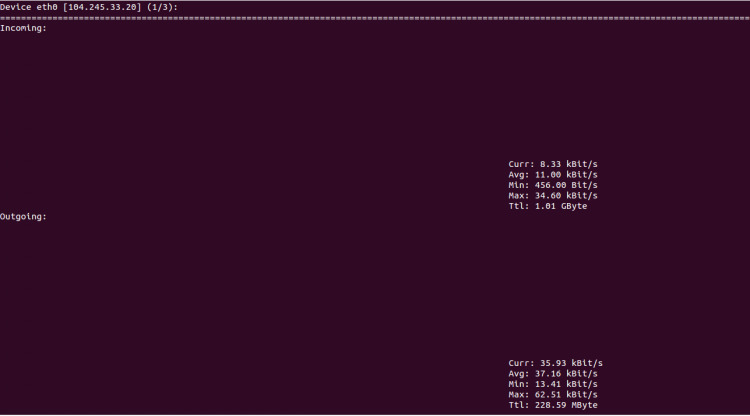

Sau khi chạy câu lệnh này, bạn có thể điều khiển màn hình theo dõi bằng cách dùng các phím sau

  • Phím mũi tên trái/phải hoặc dùng phím Enter/Tab để chuyển đổi giữa các thiết bị
  • Bấm F2 để thấy cửa sổ tuỳ chọn
  • Bấm F5 để lưu lại các cài đặt của bạn
  • Bấm F6 để nạp các cài đặt từ các file cấu hình
  • Bấm phím q để thoát khỏi màn hình nload

Bạn có thể thêm tham số -m để bỏ qua biểu đồ và hiển thị toàn bộ thông số của các network interfaces

nload -m
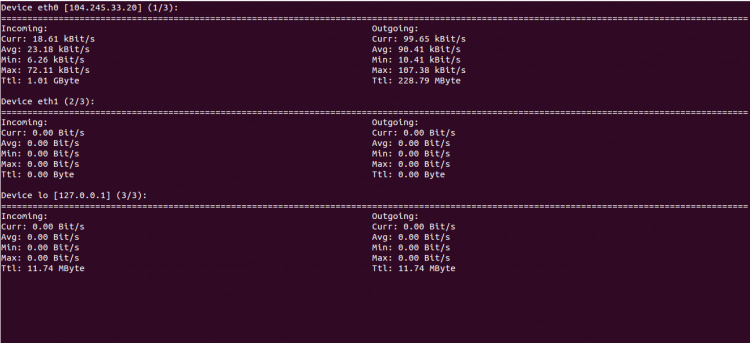

Bạn có thể dùng tham số -a để để đặt thời gian của window cho việc tính toán các thông số. Mặc định là 300 giây. Ví dụ như nếu bạn muốn đặt thành 30 giây

nload -a 30

Bạn có thể dùng tham số -t để đặt thời gian làm mới dữ liệu ở dạng milliseconds. Mặc định nó được đặt là 500 giây. Ví dụ bạn muốn đặt thành 200

nload -t 200

Bạn cũng có thể chỉ theo dõi một thiết bị mạng cụ thể, ví dụ như câu lệnh dưới đây để theo dõi thiết bị eth0

nload devices eth0

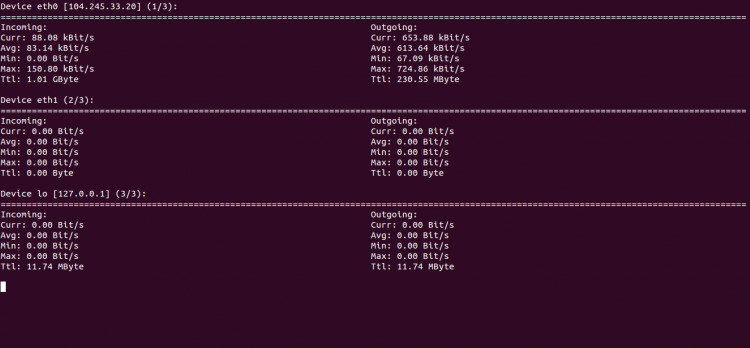
Ngoài ra bạn có thể kết hợp các tham số lại với nhau để đạt được mong muốn của bạn. Ví dụ như

nload -m -a 300 -t 600
Chia sẻ

Bài viết liên quan

Lộ trình tự học quản trị VPS Linux: từ lúc nhận máy chủ đến lúc yên tâm ngủ ngon

Lộ trình tự học quản trị VPS Linux: từ lúc nhận máy chủ đến lúc yên tâm ngủ ngon

Vấn đề của người mới khi sử dụng máy chủ Linux không phải là thiếu hướng dẫn, mà là không biết đọc cái nào trước. Đây là lộ trình sáu bước: mỗi bước giải thích vì sao cần làm, bỏ qua thì gặp phải những rủi ro gì, và những giải thích chi tiết.

Cài đặt và cấu hình Linux server (Ubuntu/AlmaLinux) cơ bản

Cài đặt và cấu hình Linux server (Ubuntu/AlmaLinux) cơ bản

Hướng dẫn cấu hình ban đầu cho Linux server Ubuntu/AlmaLinux: cập nhật, đặt hostname, múi giờ, swap và chuẩn hóa cấu hình cho người mới

Cấu hình tường lửa và mở port an toàn trên Linux (ufw/firewalld)

Cấu hình tường lửa và mở port an toàn trên Linux (ufw/firewalld)

Hướng dẫn cấu hình tường lửa ufw (Ubuntu) và firewalld (AlmaLinux): mở/đóng port an toàn theo nguyên tắc tối thiểu, kèm mẹo rule theo dịch vụ

Quản lý máy chủ vật lý từ xa qua IPMI/iDRAC/iLO

Quản lý máy chủ vật lý từ xa qua IPMI/iDRAC/iLO

Hướng dẫn dùng IPMI, iDRAC, iLO để quản lý máy chủ vật lý từ xa: bật/tắt nguồn, KVM-over-IP, cài lại OS và bảo mật cổng quản trị out-of-band

Ảo hóa là gì? Các nền tảng ảo hóa phổ biến

Ảo hóa là gì? Các nền tảng ảo hóa phổ biến

Giải thích ảo hóa là gì, phân biệt hypervisor loại 1 và loại 2, giới thiệu VMware, Proxmox, Hyper-V, KVM và cách chọn nền tảng theo nhu cầu

Hướng dẫn tạo và quản lý máy ảo trên Proxmox VE

Hướng dẫn tạo và quản lý máy ảo trên Proxmox VE

Hướng dẫn cài Proxmox VE, tạo máy ảo (VM) và container (LXC), cấu hình mạng, ổ đĩa và các thao tác quản lý cơ bản cho người mới