
IIS (Internet Information Services) là máy chủ web tích hợp sẵn của Windows Server. Nếu bạn muốn chạy một website trên nền Windows, IIS là lựa chọn tự nhiên: cài đặt nhanh, quản lý qua giao diện đồ họa và tích hợp tốt với hệ sinh thái Microsoft như ASP.NET. Bài viết hướng dẫn từng bước cài IIS, tạo site, cấu hình binding và bật HTTPS để đưa một website vào hoạt động. Hướng dẫn dành cho người mới, chỉ cần đã đăng nhập được vào Windows Server và có quyền quản trị.
Mục lục1. Trước khi bắt đầu2. Bước 1: Cài vai trò Web Server (IIS)3. Bước 2: Đưa mã nguồn website lên máy chủ4. Bước 3: Tạo site trong IIS Manager5. Bước 4: Cấu hình HTTPS (SSL)6. Phần nâng cao: Application Pool và tối ưu7. Kiểm tra và xử lý lỗi8. Câu hỏi thường gặp8.1. IIS có miễn phí không?8.2. Có thể chạy nhiều website trên một máy chủ IIS không?8.3. Website PHP có chạy trên IIS được không?9. Kết luận
1. Trước khi bắt đầu
- Đã đăng nhập Windows Server với quyền Administrator.
- Có sẵn mã nguồn website (các file cần đưa lên).
- Nếu dùng tên miền và HTTPS: đã trỏ tên miền về IP máy chủ và chuẩn bị chứng chỉ SSL.
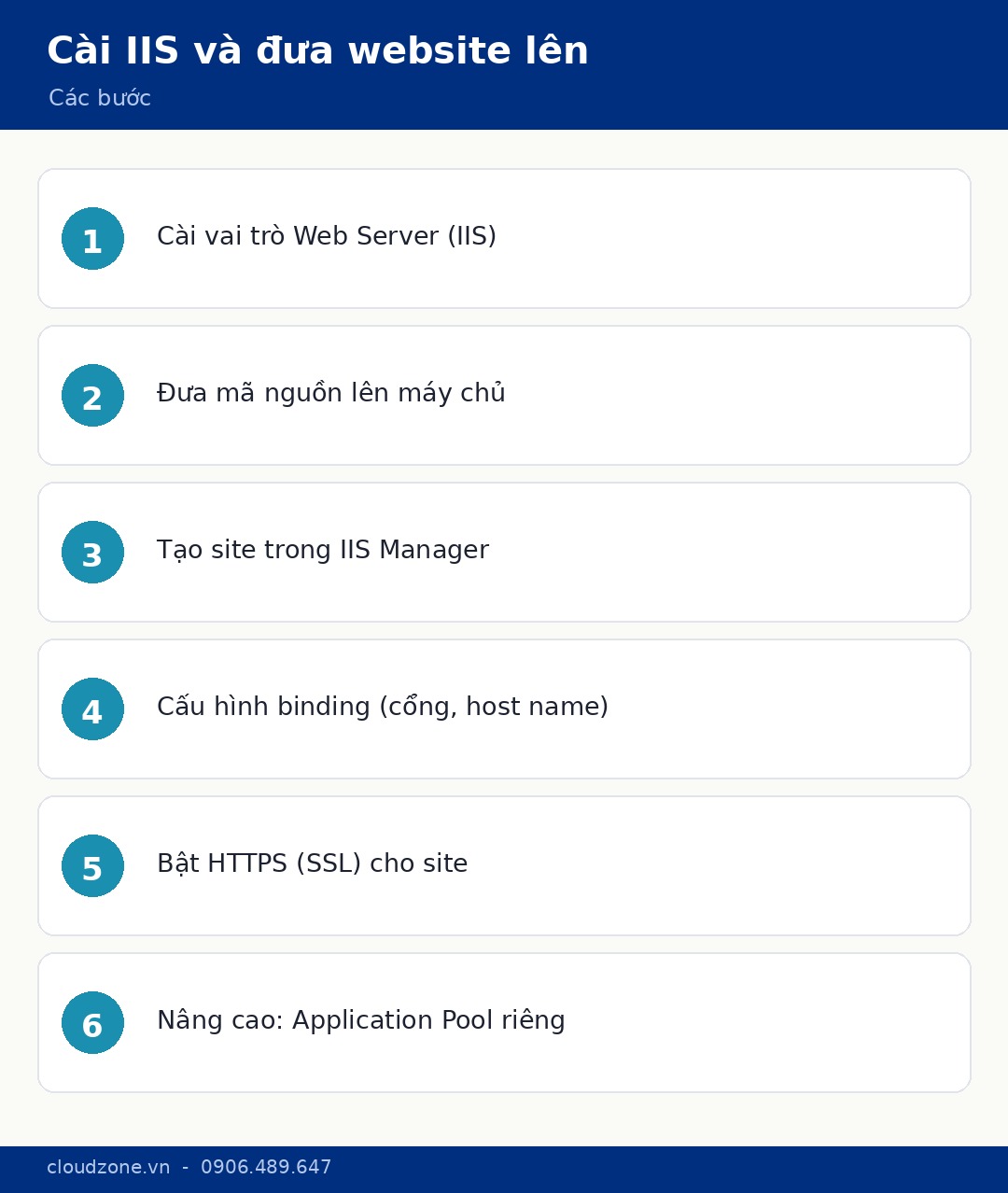
2. Bước 1: Cài vai trò Web Server (IIS)
- Mở Server Manager > Add roles and features.
- Đi qua trình hướng dẫn, tại phần Server Roles chọn Web Server (IIS).
- Giữ các thành phần mặc định (có thể thêm ASP.NET nếu website dùng), hoàn tất cài đặt.
- Kiểm tra: mở trình duyệt trên máy chủ, truy cập http://localhost; nếu thấy trang mặc định của IIS là đã cài thành công.
3. Bước 2: Đưa mã nguồn website lên máy chủ
- Sao chép các file website vào một thư mục trên máy chủ, ví dụ trong C:\inetpub\wwwroot\tenwebsite hoặc một thư mục riêng bạn tạo.
- Đảm bảo thư mục có quyền đọc phù hợp để IIS phục vụ nội dung.
4. Bước 3: Tạo site trong IIS Manager
- Mở Internet Information Services (IIS) Manager.
- Chuột phải Sites > Add Website.
- Điền Site name, chọn Physical path tới thư mục chứa website.
- Ở phần Binding, chọn giao thức http, nhập cổng (mặc định 80) và Host name (tên miền, nếu có).
- Bấm OK để tạo site.
Mở trình duyệt truy cập tên miền hoặc IP để kiểm tra website đã hiển thị.
5. Bước 4: Cấu hình HTTPS (SSL)
Website nên chạy HTTPS để mã hóa kết nối và tránh cảnh báo "Không an toàn" trên trình duyệt. Về vai trò của SSL/TLS và cách cấu hình đúng, bạn có thể xem bài SSL/TLS và HTTPS: vai trò và cách cấu hình đúng bên chuyên mục An ninh.
Các bước cơ bản trên IIS:
- Cài chứng chỉ SSL vào máy chủ (import chứng chỉ đã có, hoặc dùng công cụ cấp chứng chỉ tự động).
- Trong IIS Manager, chọn site > Bindings > Add.
- Chọn giao thức https, cổng 443, chọn chứng chỉ SSL tương ứng.
- Cân nhắc chuyển hướng toàn bộ truy cập http sang https để đồng nhất.
6. Phần nâng cao: Application Pool và tối ưu
- Application Pool: mỗi site nên chạy trong một application pool riêng để cách ly; nếu một site lỗi cũng không ảnh hưởng site khác. Chọn đúng phiên bản .NET cho pool nếu website yêu cầu.
- Tối ưu hiệu năng: bật nén nội dung (compression), cấu hình cache, và giới hạn tài nguyên cho pool để máy chủ ổn định khi tải cao.
- Log: IIS ghi log truy cập; theo dõi log giúp phát hiện lỗi và lưu lượng bất thường.
7. Kiểm tra và xử lý lỗi
- Trang mặc định IIS hiện thay vì website: kiểm tra binding (cổng, host name) và thứ tự site; có thể do trùng cổng với Default Web Site.
- Lỗi 403/404: kiểm tra quyền thư mục và đường dẫn Physical path.
- HTTPS báo lỗi chứng chỉ: kiểm tra chứng chỉ đúng tên miền, còn hạn và đã gán đúng binding.
8. Câu hỏi thường gặp
8.1. IIS có miễn phí không?
IIS đi kèm Windows Server, không tính phí riêng; bạn chỉ cần license Windows Server hợp lệ. Đây là lợi thế khi đã dùng nền tảng Windows.
8.2. Có thể chạy nhiều website trên một máy chủ IIS không?
Có. IIS hỗ trợ nhiều site trên cùng máy chủ, phân biệt bằng host name (tên miền) hoặc cổng khác nhau. Nên đặt mỗi site trong một application pool riêng để cách ly.
8.3. Website PHP có chạy trên IIS được không?
Được. IIS hỗ trợ PHP thông qua FastCGI, dù nền tảng Windows thường mạnh nhất với ASP.NET. Nếu website chủ yếu là PHP/mã nguồn mở, cân nhắc thêm liệu Linux có phù hợp hơn không.
9. Kết luận
Đưa website lên Windows Server bằng IIS gồm các bước rõ ràng: cài vai trò Web Server, đưa mã nguồn lên, tạo site với binding phù hợp, và bật HTTPS để bảo mật kết nối. Khi đã quen, dùng application pool riêng cho từng site và tối ưu hiệu năng để máy chủ chạy ổn định. Đừng quên cấu hình SSL đúng cách để website vừa an toàn vừa chuyên nghiệp.
Cần hỗ trợ kỹ thuật? Nếu cần hỗ trợ cài IIS, cấu hình site hoặc SSL trên Windows Server, liên hệ đội ngũ kỹ thuật Cloudzone qua hotline/Zalo 0906.489.647 hoặc email support@cloudzone.vn.